Slik bruker du Familiekalender

En guide med bilder. Ta ett steg om gangen. Du trenger ikke skynde deg.

Slik bruker du guiden

Del 1: Kom i gang

Her ser du hvordan du kommer inn i kalenderen første gang. Første halvdel er for den som setter opp appen. Resten er for deg som har fått en invitasjon.

For den som setter opp appen (admin)

Steg 1: Lag familien

Dette gjør den som setter opp appen, én gang.

Først lages familien og en lenke til admin-kontoen. Det gjøres på en datamaskin med ett kort kommando-oppdrag.

Kommandoen skriver ut en lenke. Åpne lenken og lag admin-kontoen din.

npm run bootstrap -- "Familien Hansen"
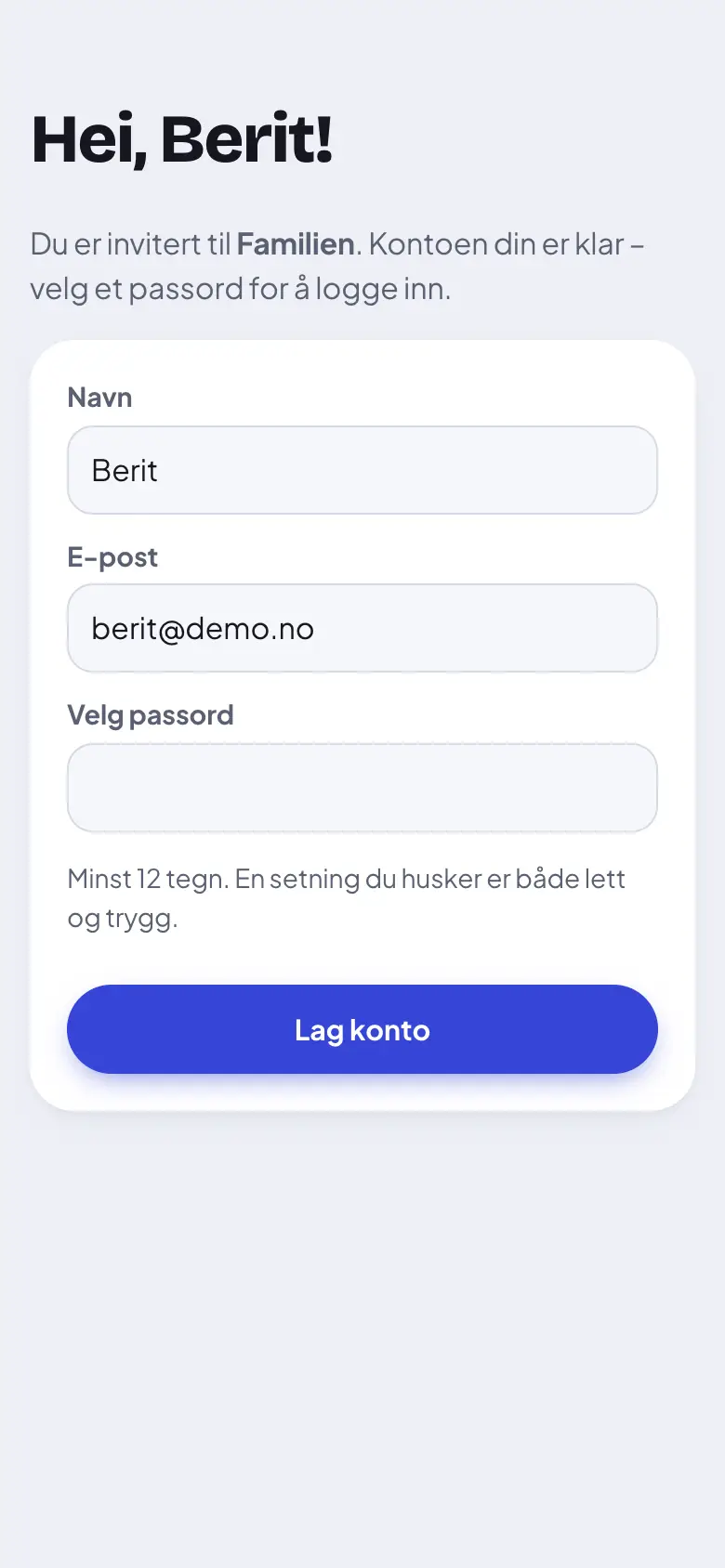
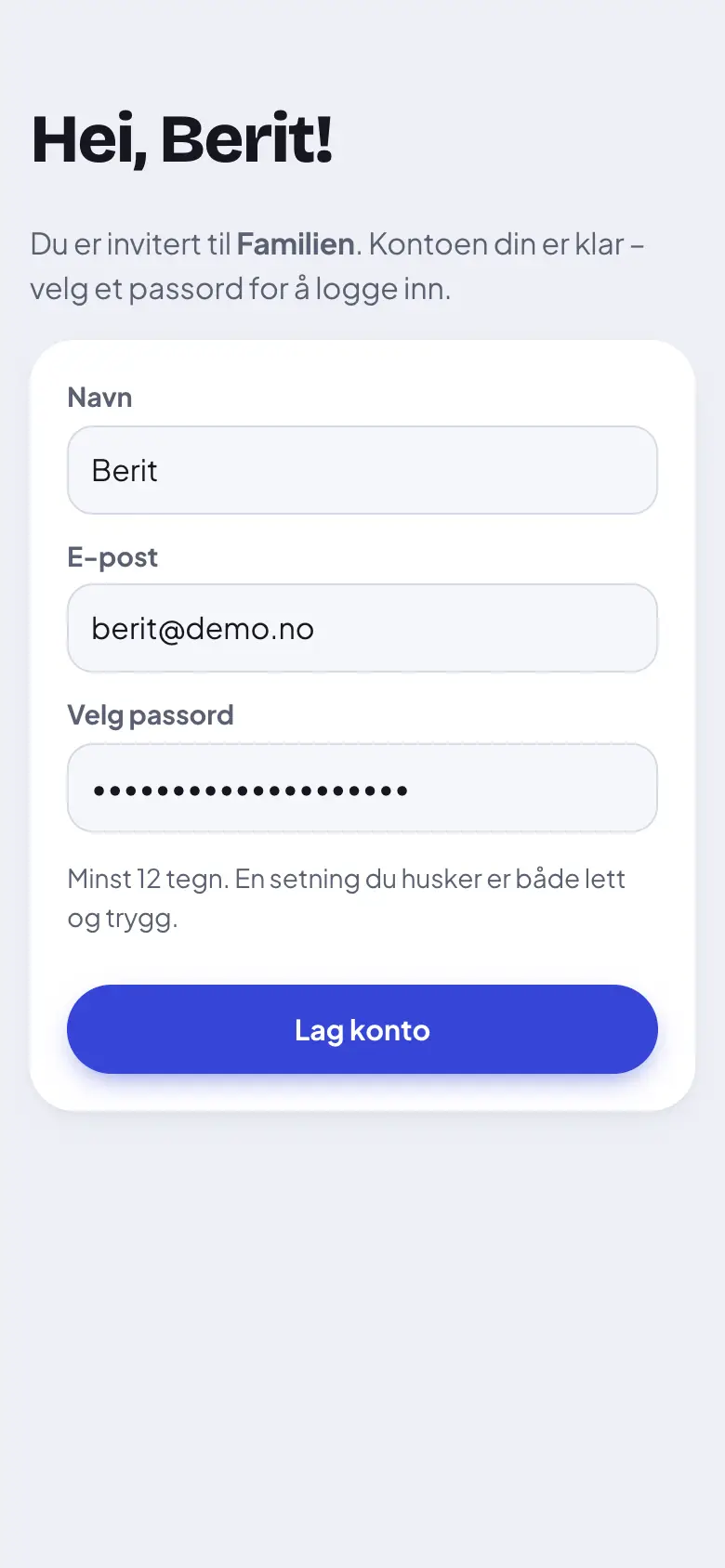
Slik ser siden ut når du åpner invitasjonslenken. Her lager du kontoen din.

Steg 2: Lås opp admin med Face ID

Admin må ha ekstra sikring før hen kan legge til andre.

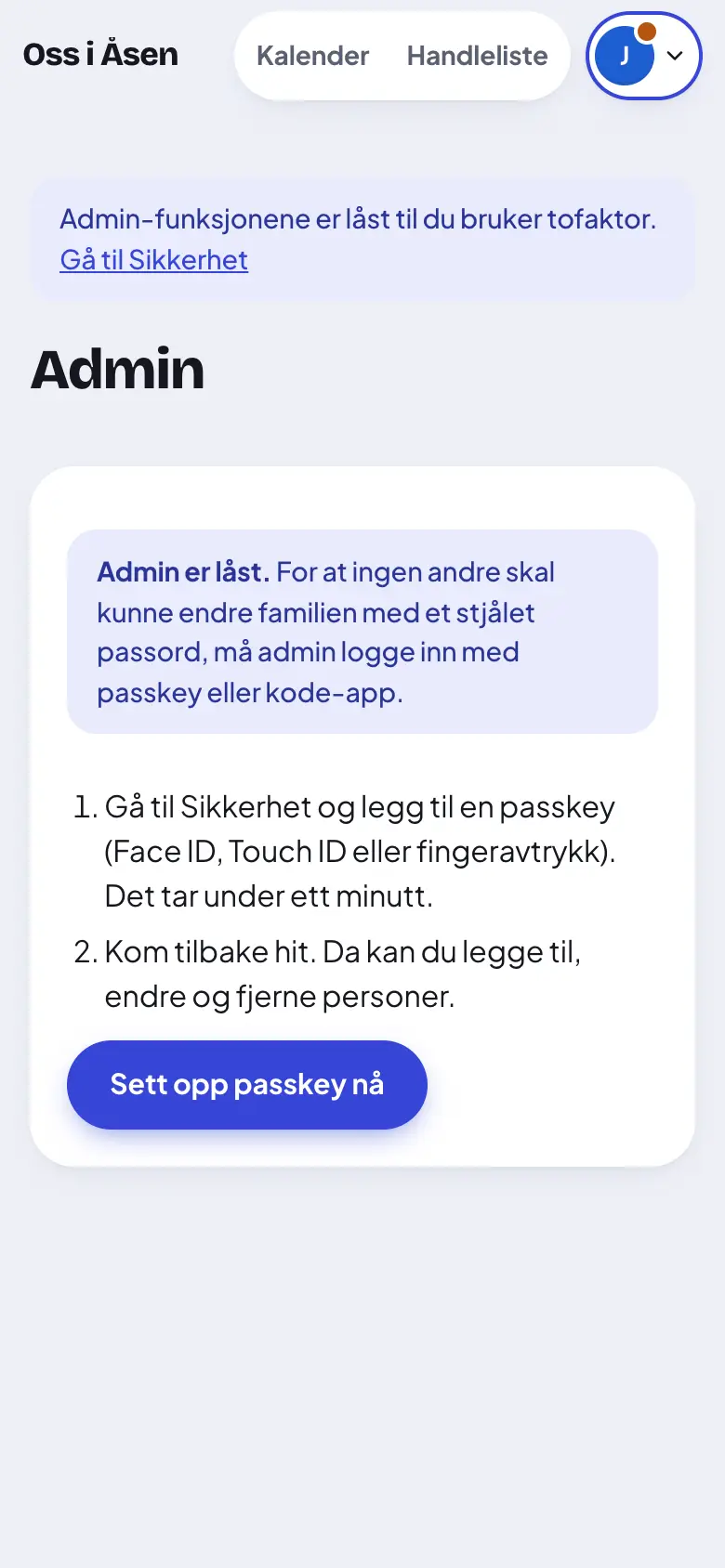
Admin-siden er låst til du har satt opp innlogging med ansiktet (Face ID) eller fingeravtrykk.

Trykk «Sett opp passkey nå». Trykk så «Legg til passkey». Telefonen spør om Face ID.

Admin er låst. Trykk «Sett opp passkey nå».

Steg 3: Legg til et familiemedlem

Dette gjør admin for hver person.

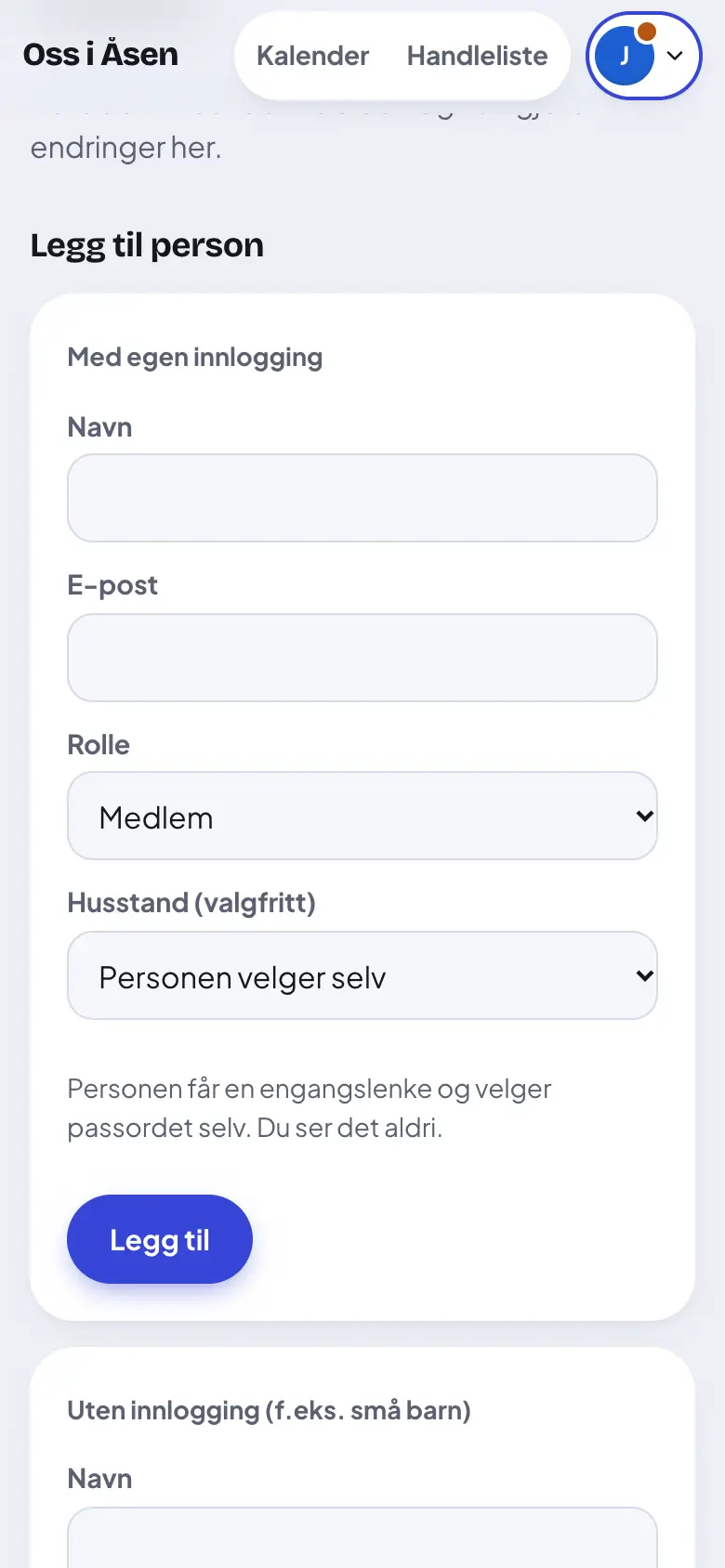
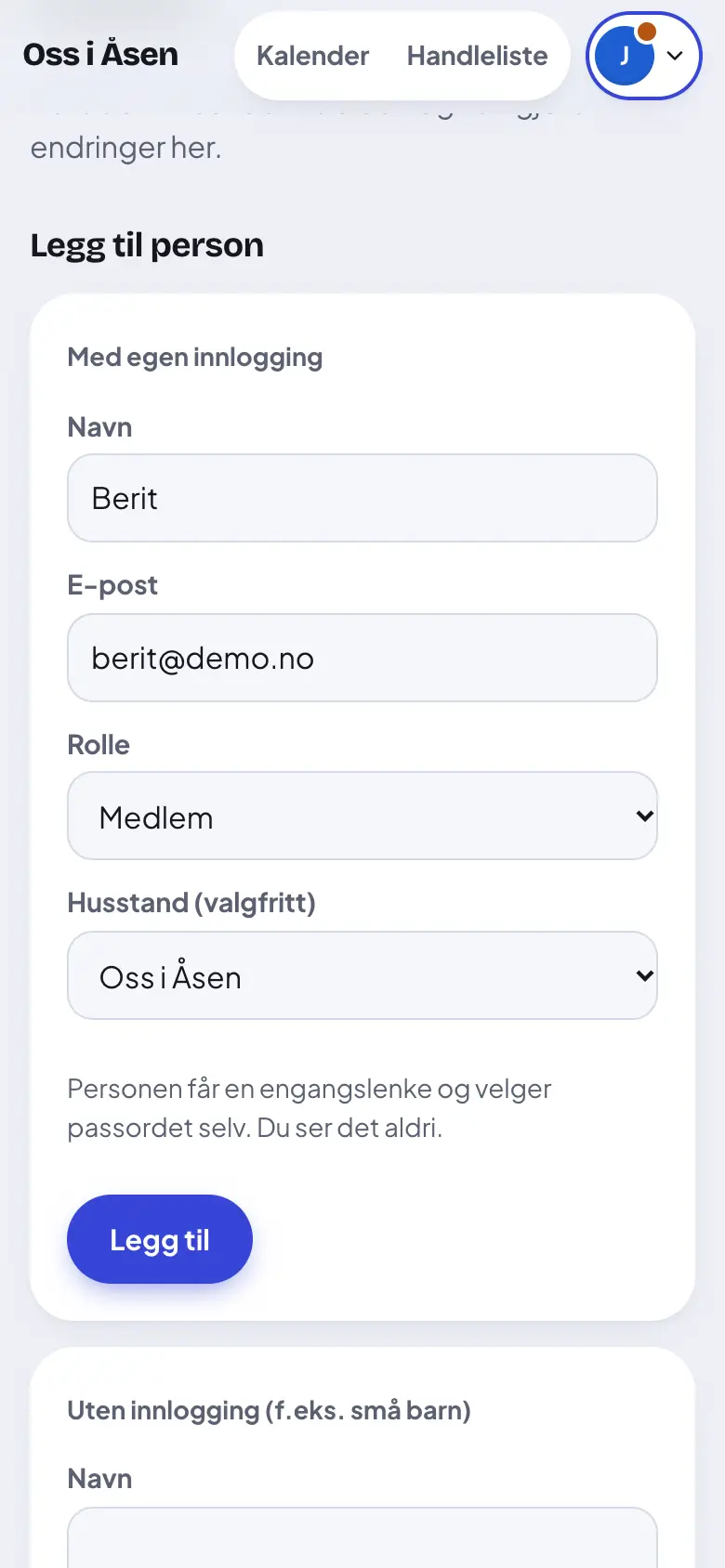
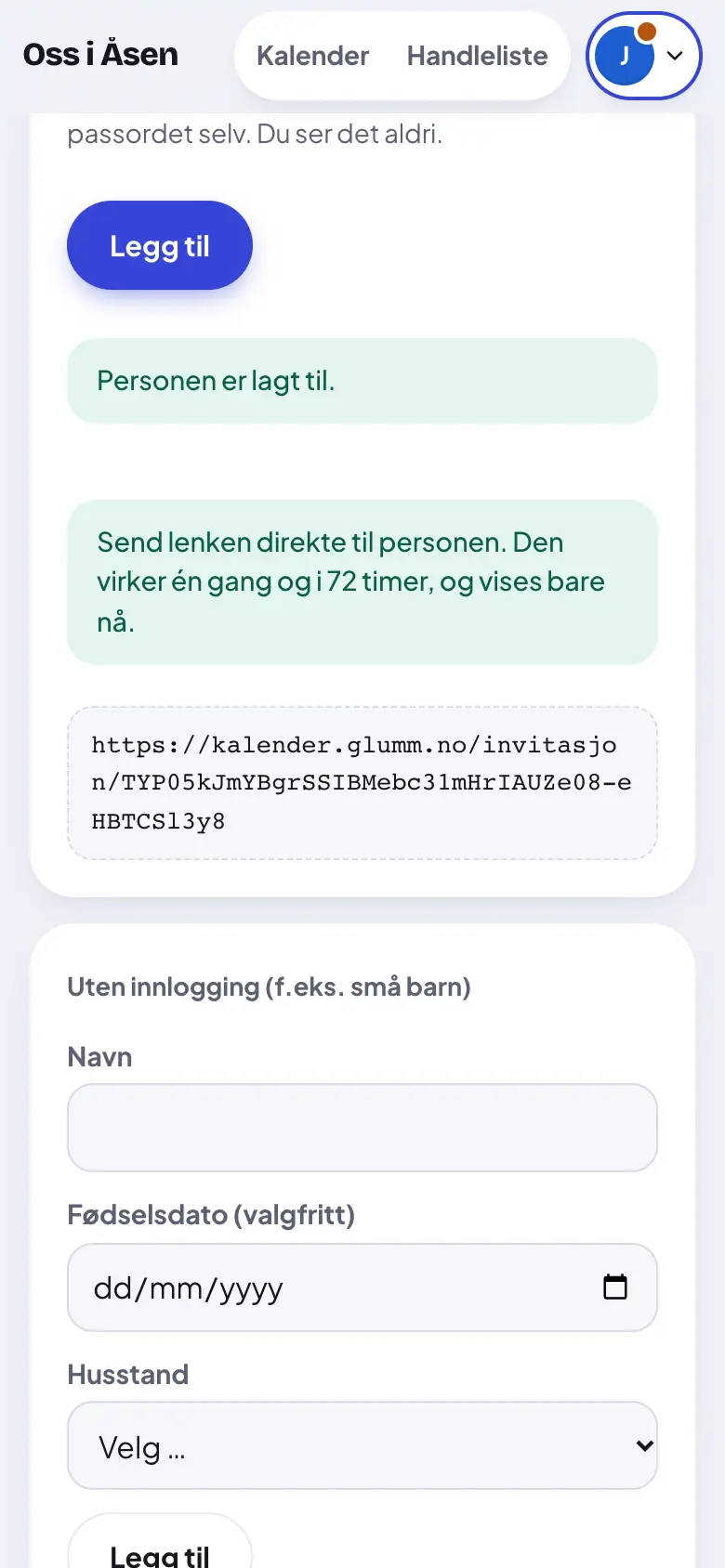
Gå til Admin. Skriv navn og e-post. Trykk «Legg til».

Du får en lenke som virker én gang. Send lenken til personen, for eksempel i en melding.

På Admin-siden finner du «Legg til person».

For deg som er invitert

Steg 5: Velg et passord

Hvis appen spør om husstand: velg familien din i listen, eller lag en ny.

Navn og e-post står der allerede.

Skriv et passord. Det må ha minst 12 tegn. En setning du husker, er bra.

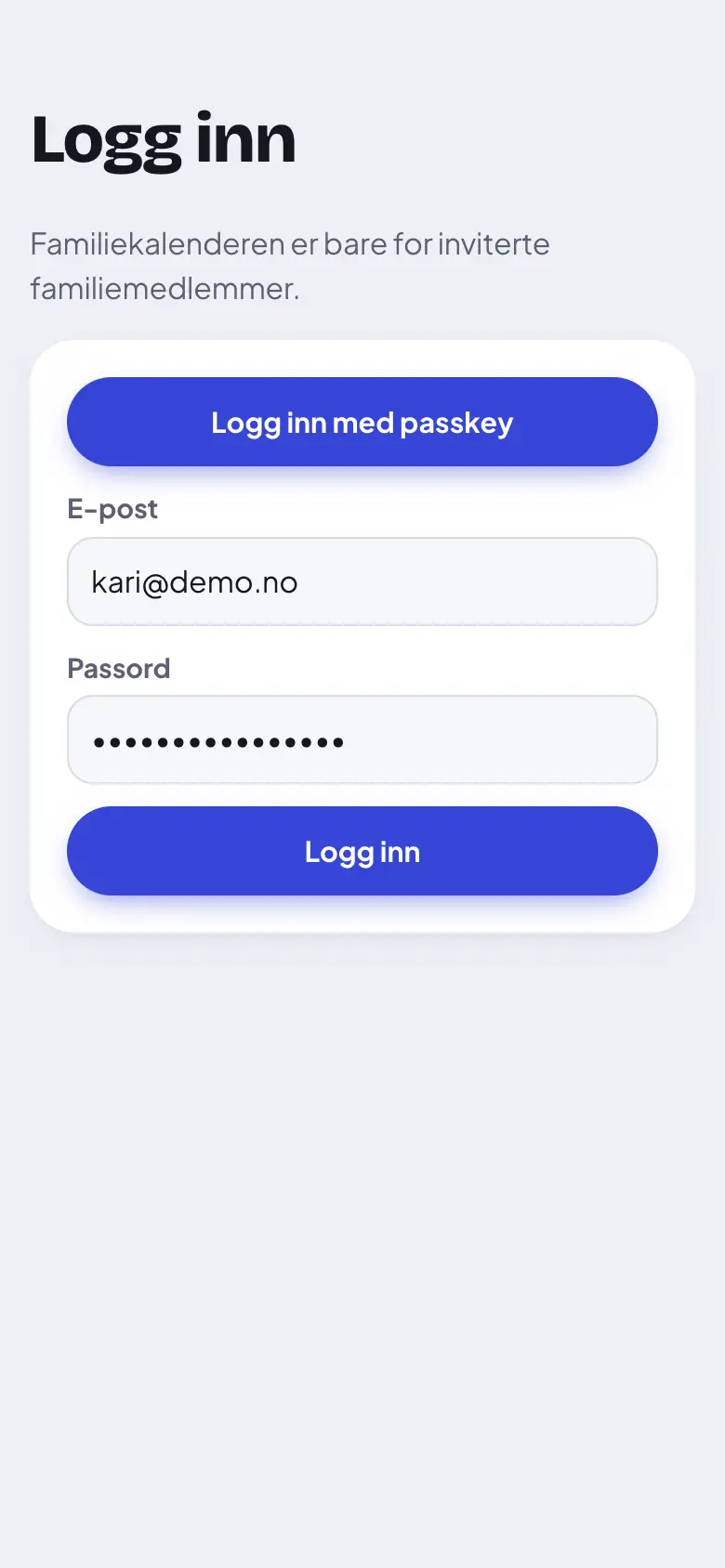
Trykk «Lag konto». Så er du inne.

Skriv passordet ditt i feltet «Velg passord».

Steg 6: Logg inn med ansiktet (Face ID)

Valgfritt, men det er enklest og tryggest.

Da slipper du å skrive passord hver gang.

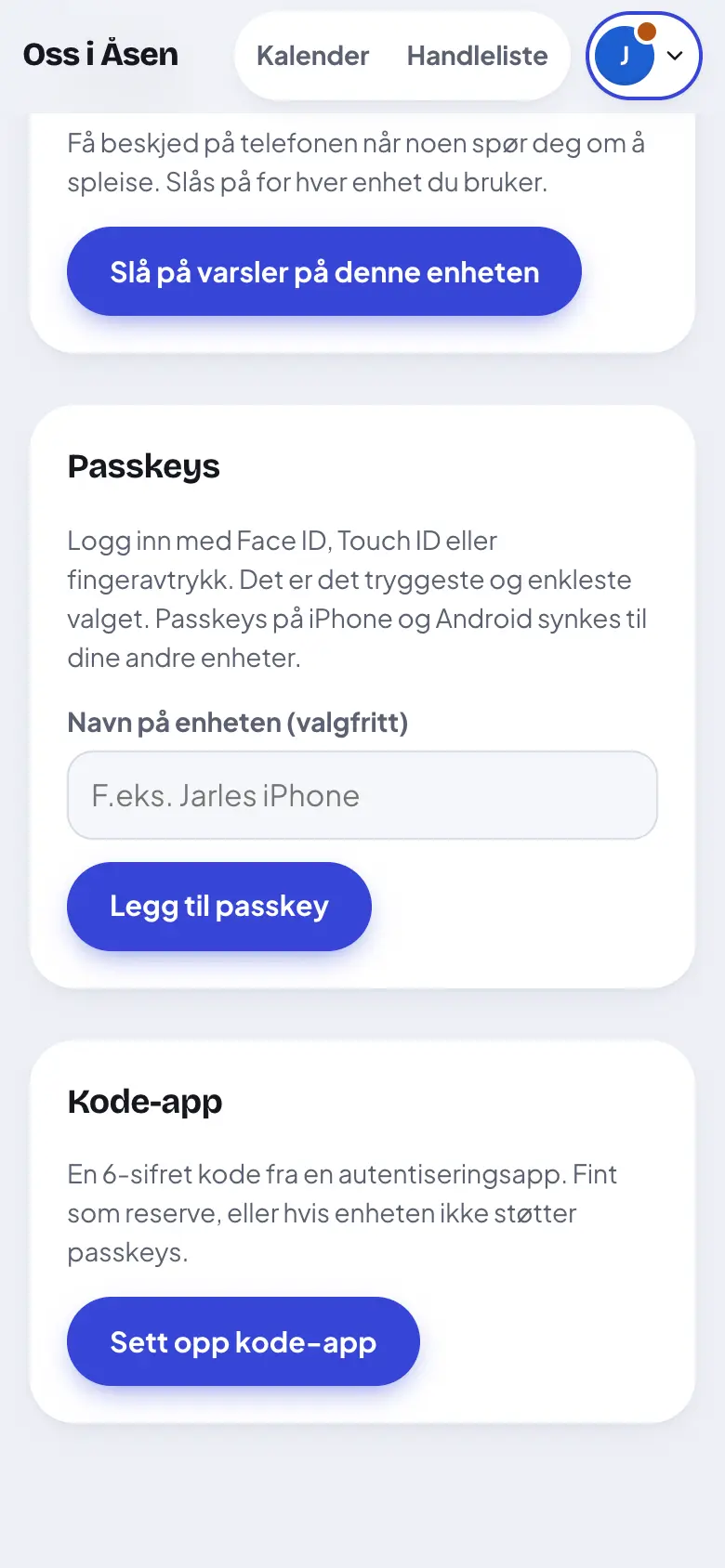
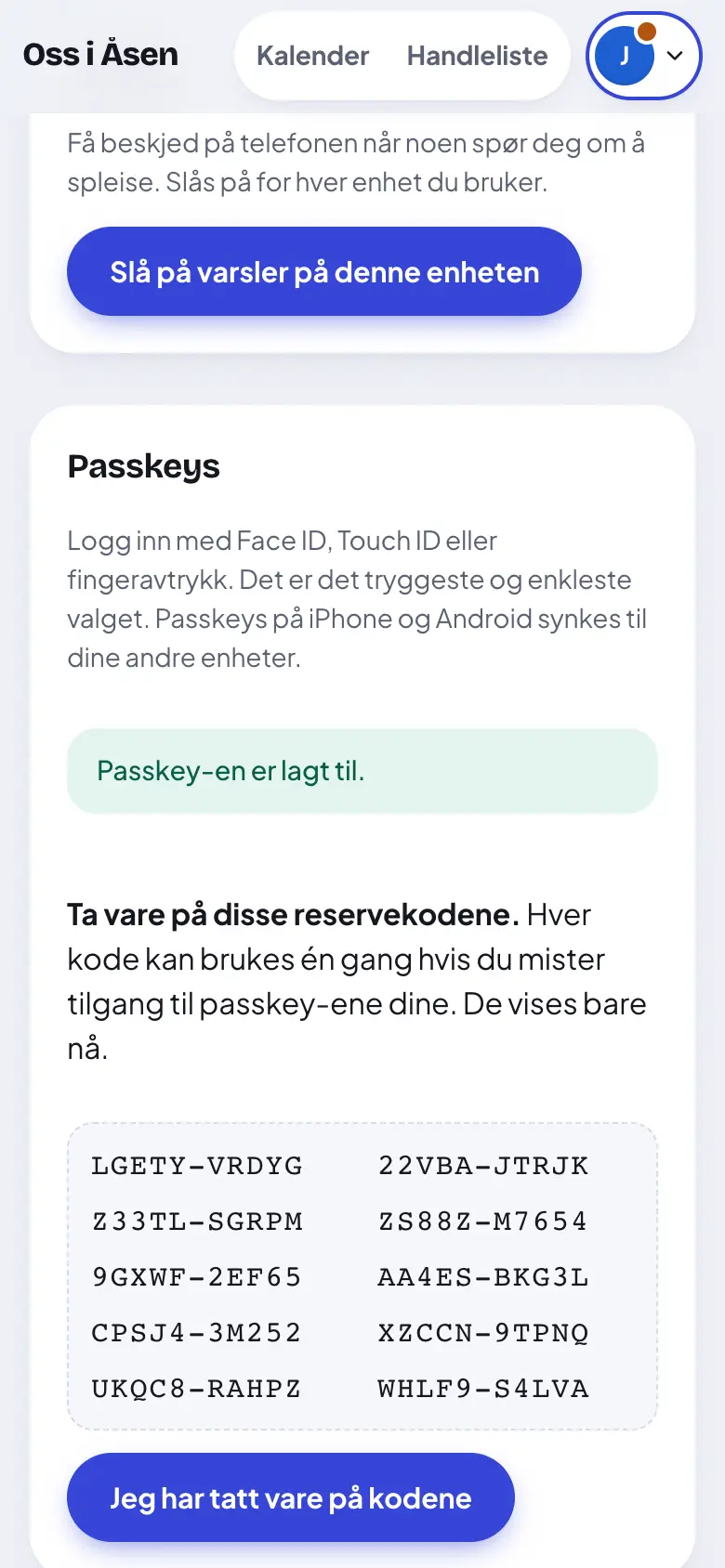
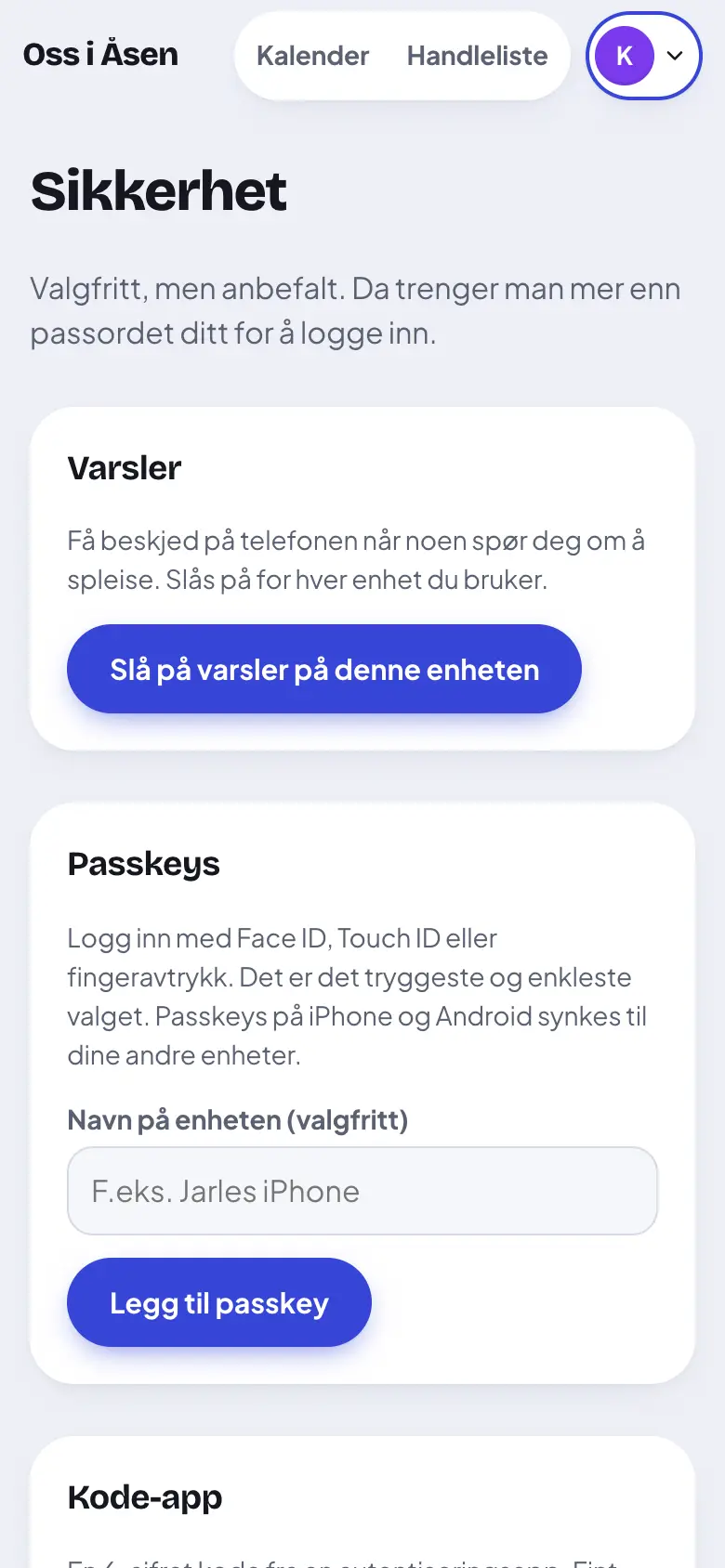
Trykk på bildet øverst til høyre. Velg «Sikkerhet og varsler». Trykk «Legg til passkey».

Telefonen spør om Face ID eller fingeravtrykk. Se på telefonen, så er det gjort.

Trykk «Legg til passkey».

Steg 9: Legg kalenderen på Hjem-skjermen

Gjelder iPhone. På Android går det som regel av seg selv.

Da får du et eget ikon, som en vanlig app.

  1. Åpne kalenderen i Safari.
  2. Trykk på del-knappen (en firkant med pil opp).
  3. Velg «Legg til på Hjem-skjerm».
  4. Trykk «Legg til».

Åpne kalenderen fra ikonet neste gang. På iPhone virker varsler først når kalenderen ligger på Hjem-skjermen.

1 Trykk pådel-knappen 2 Legg til på Hjem-skjermVelg denne 3 Kal Nå liggerkalenderen her

Tegning. Det kan se litt annerledes ut på din telefon.

Del 2: Dette kan appen

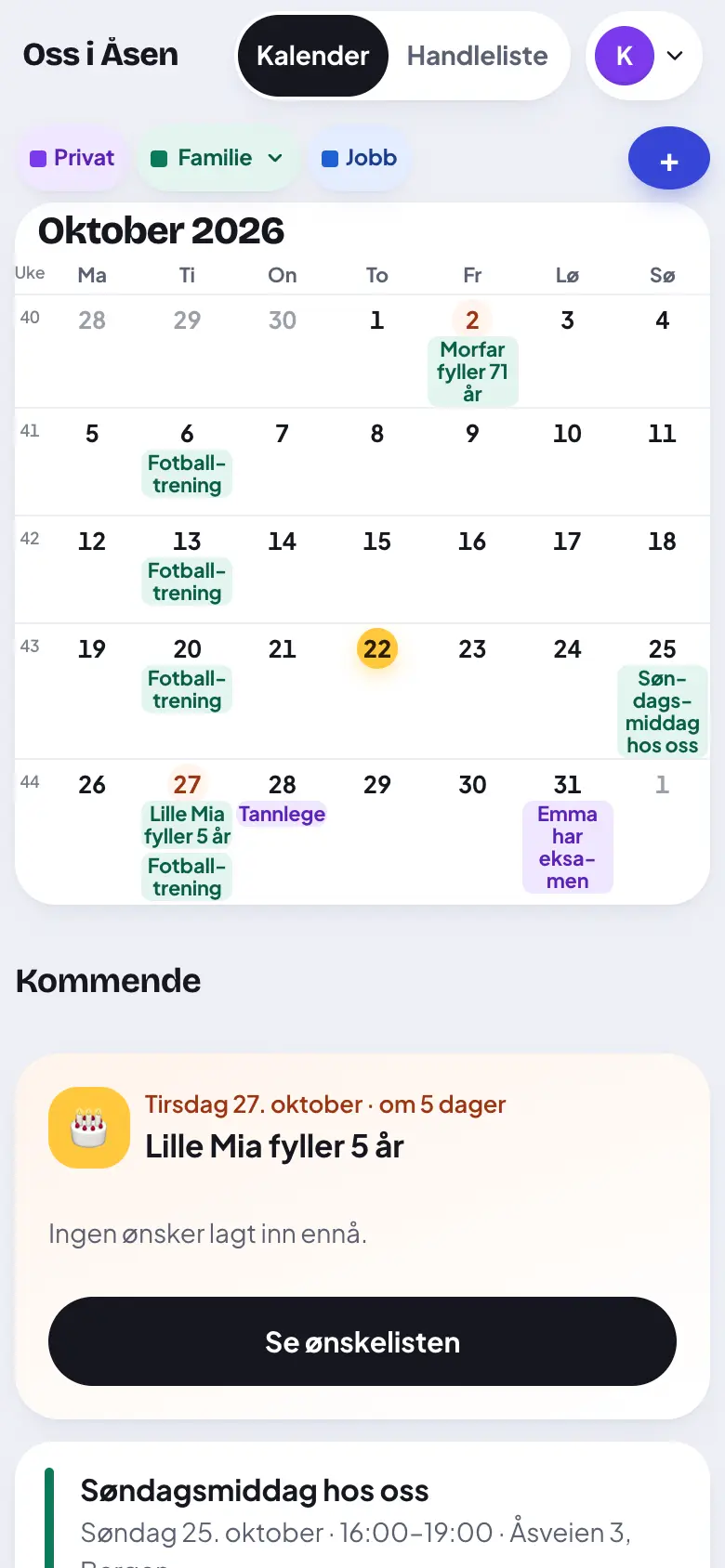
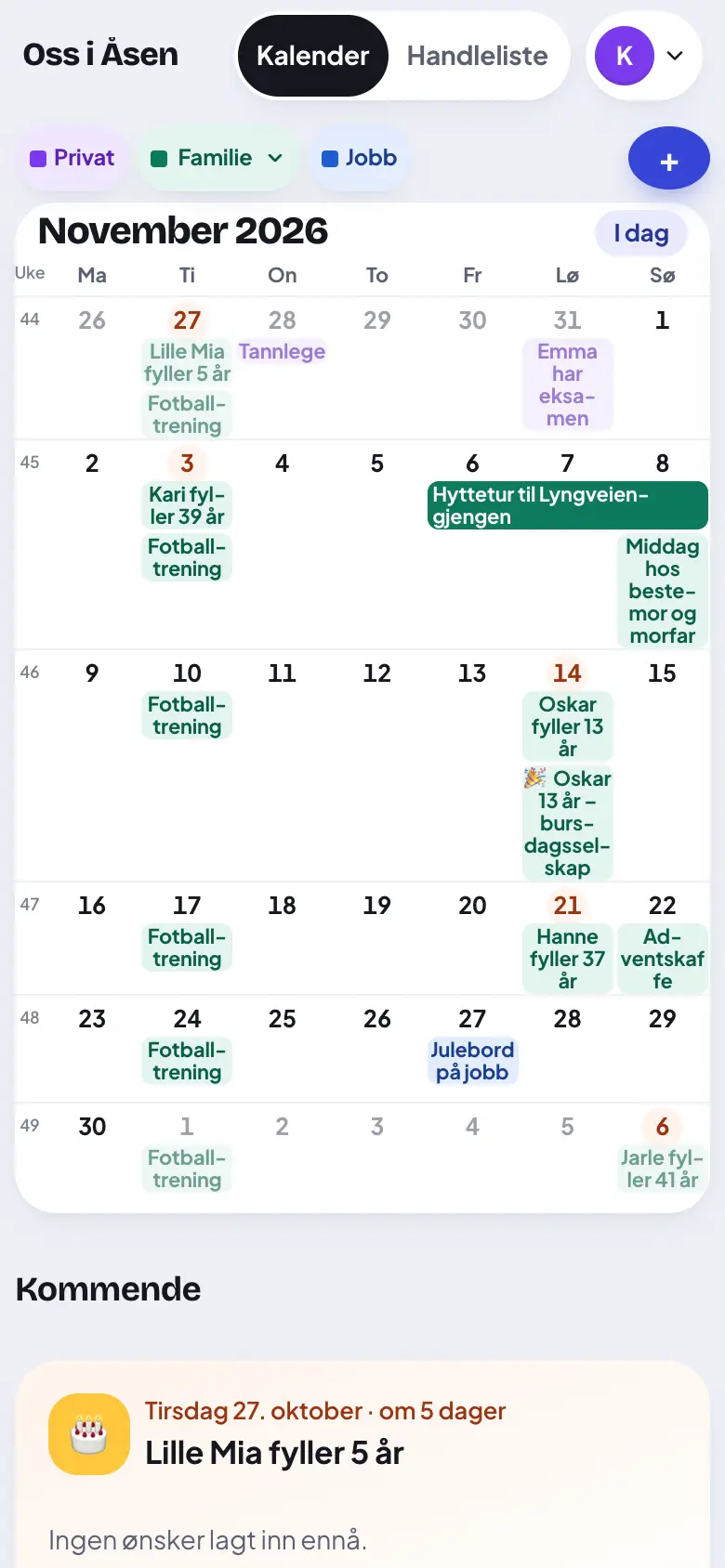
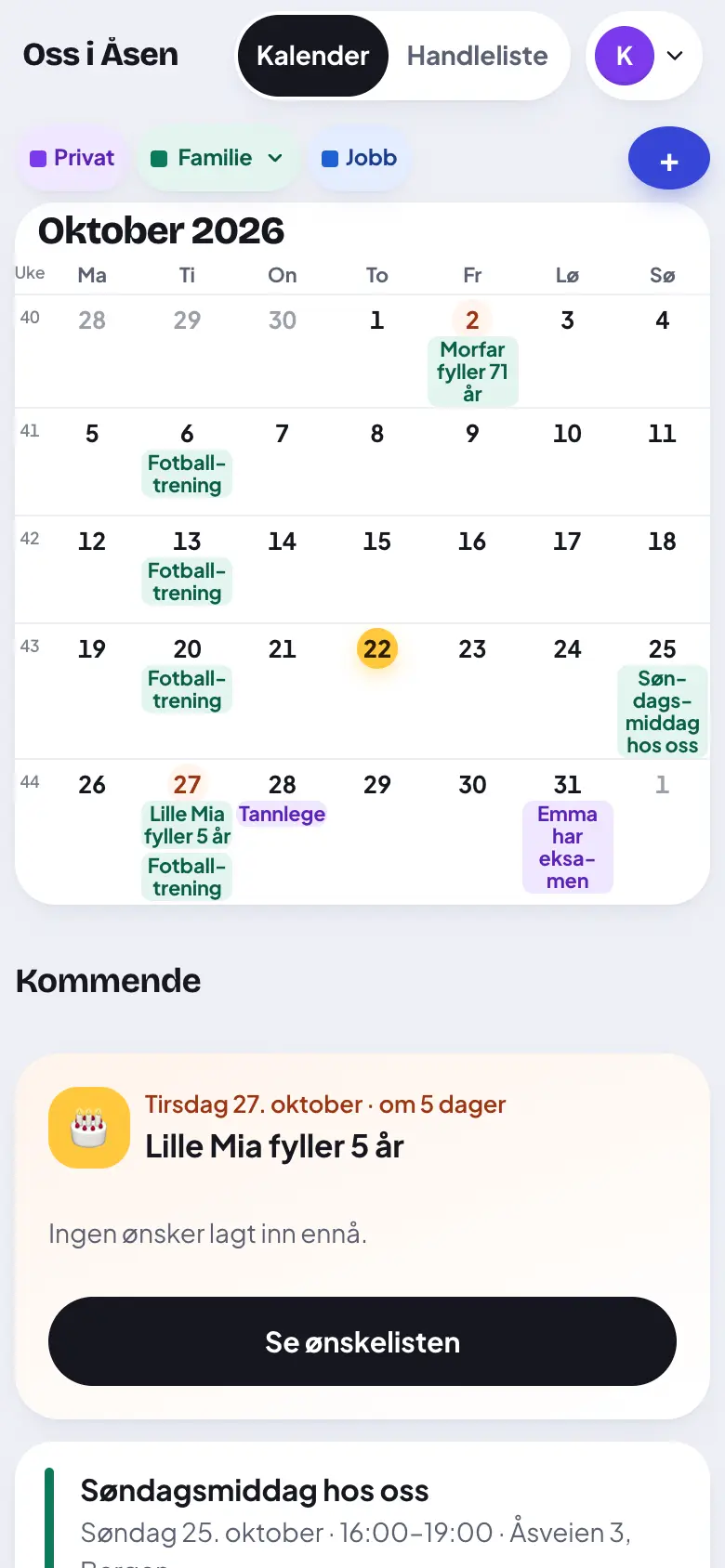
Her ser du hva du kan bruke kalenderen til. Alle bildene er fra en demo med oppdiktede personer.

Kalenderen

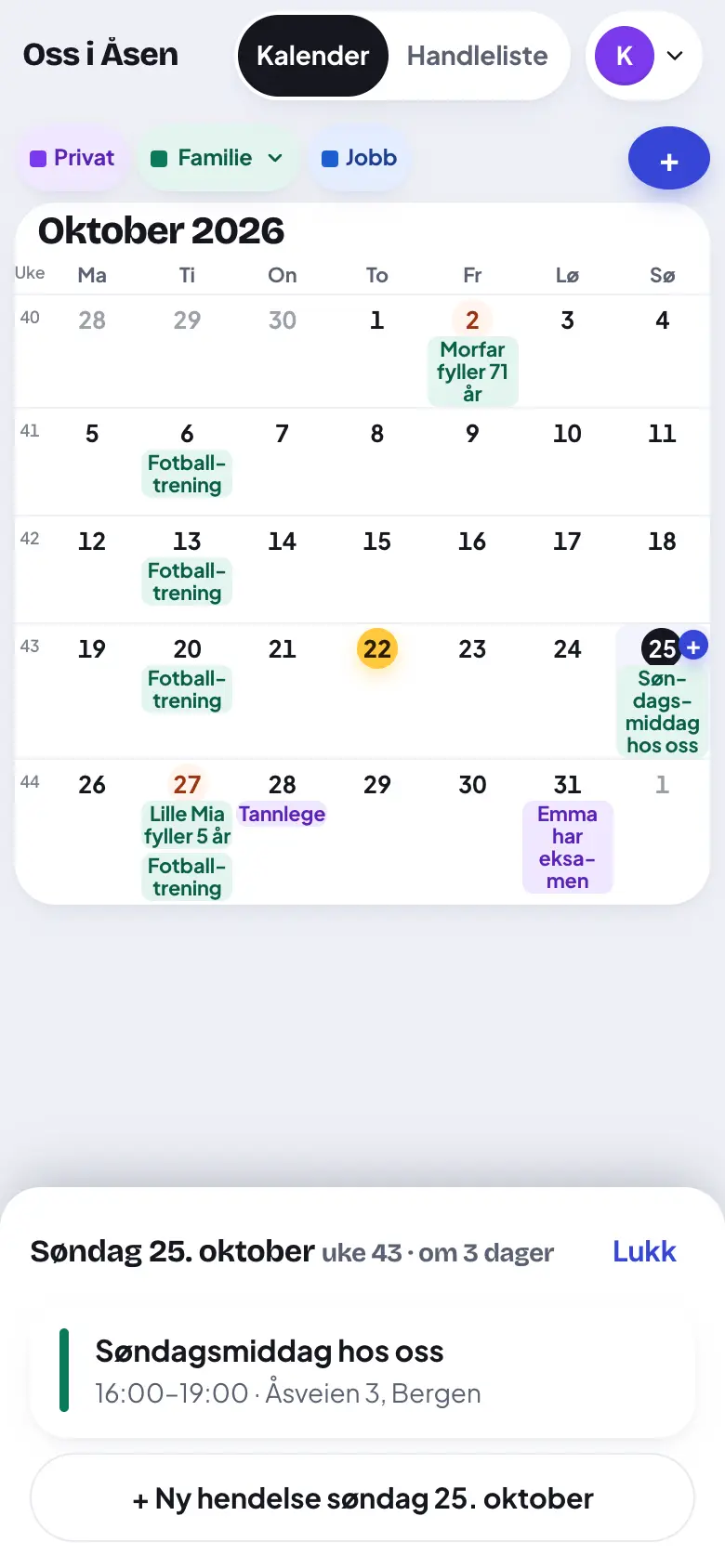
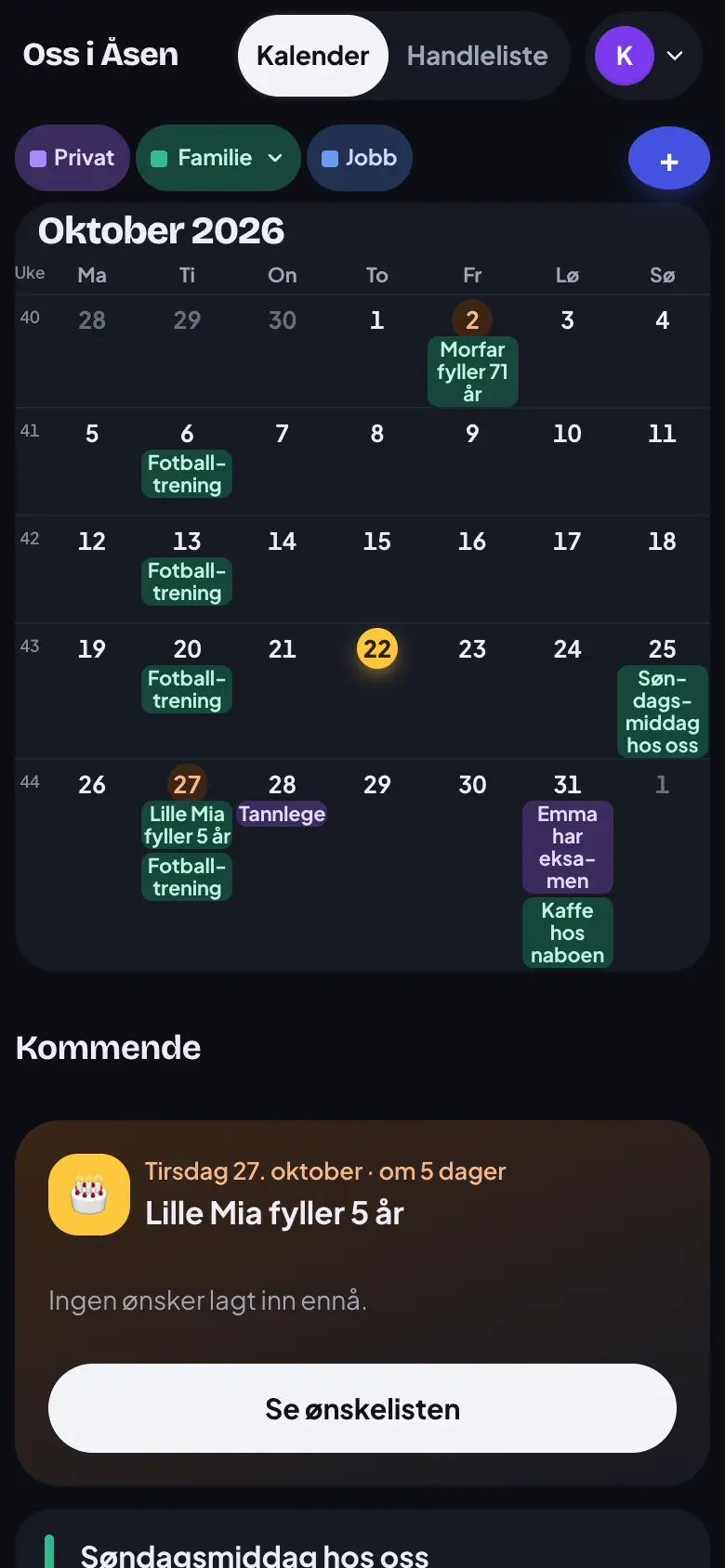
Steg 13: Se hva som skjer en dag

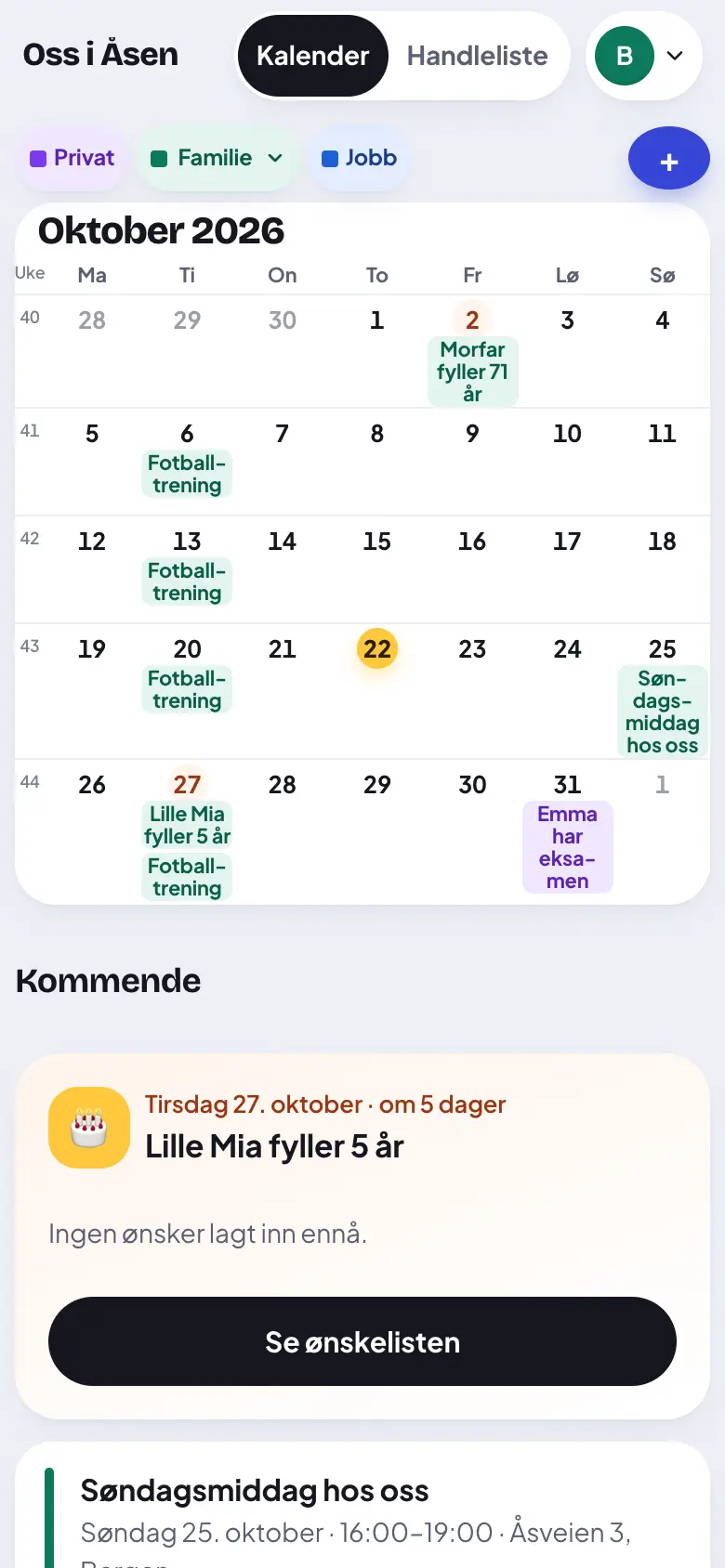
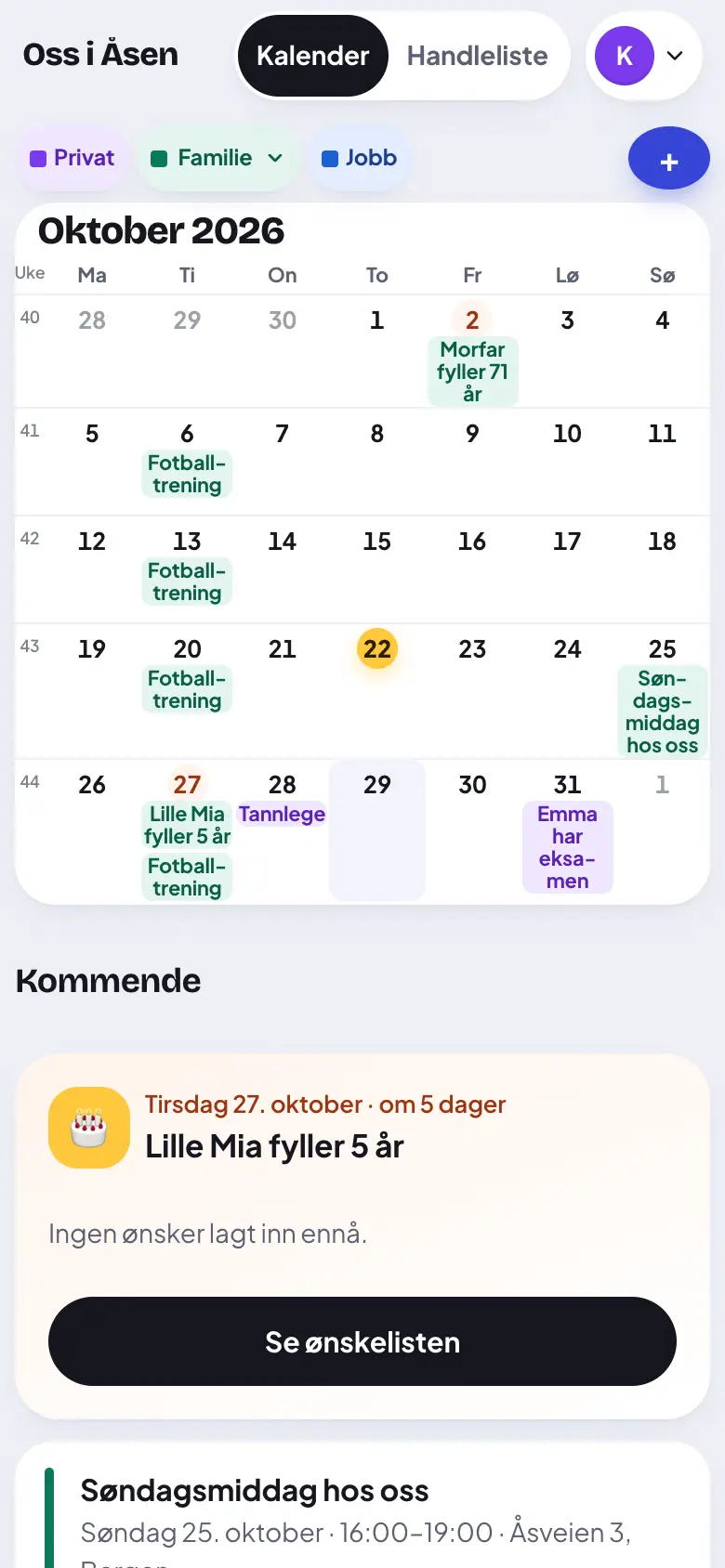
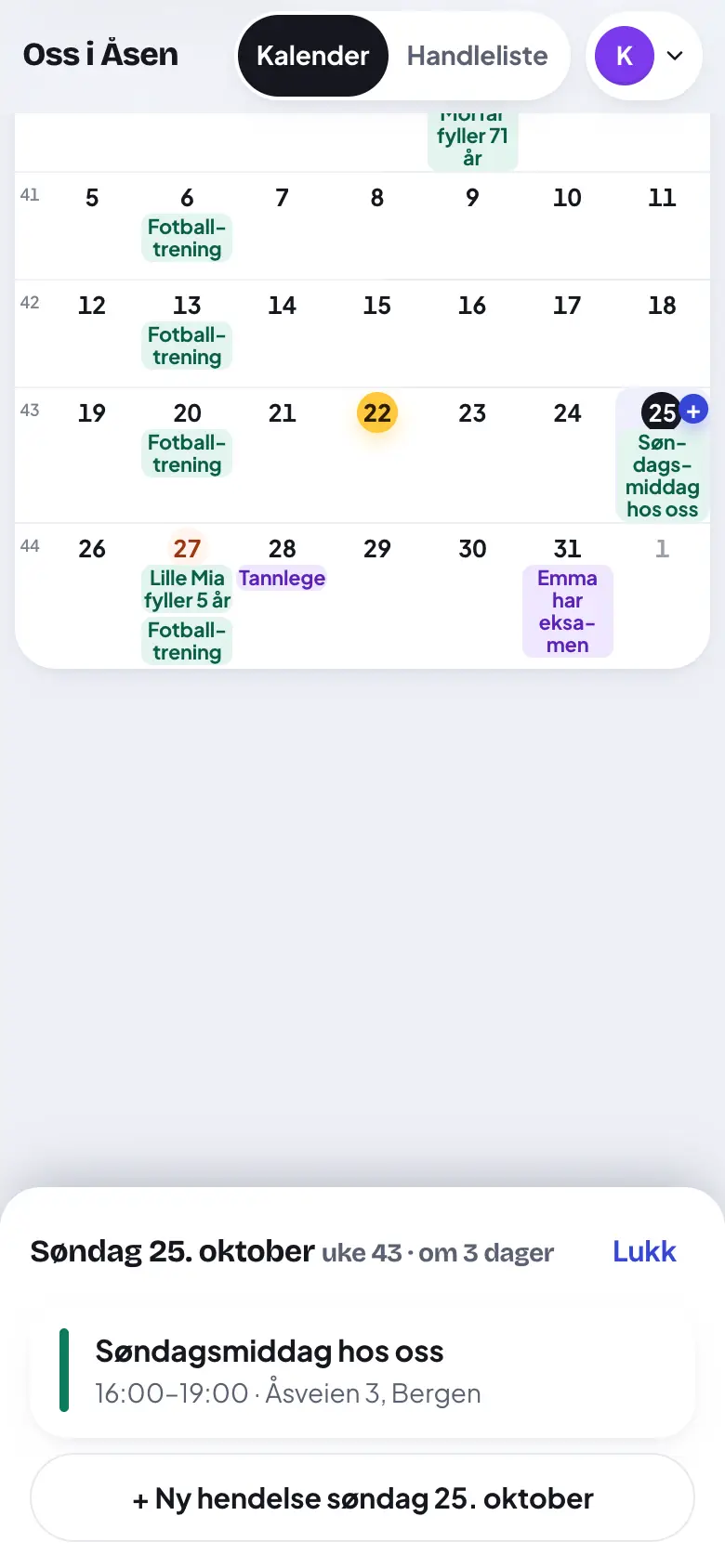
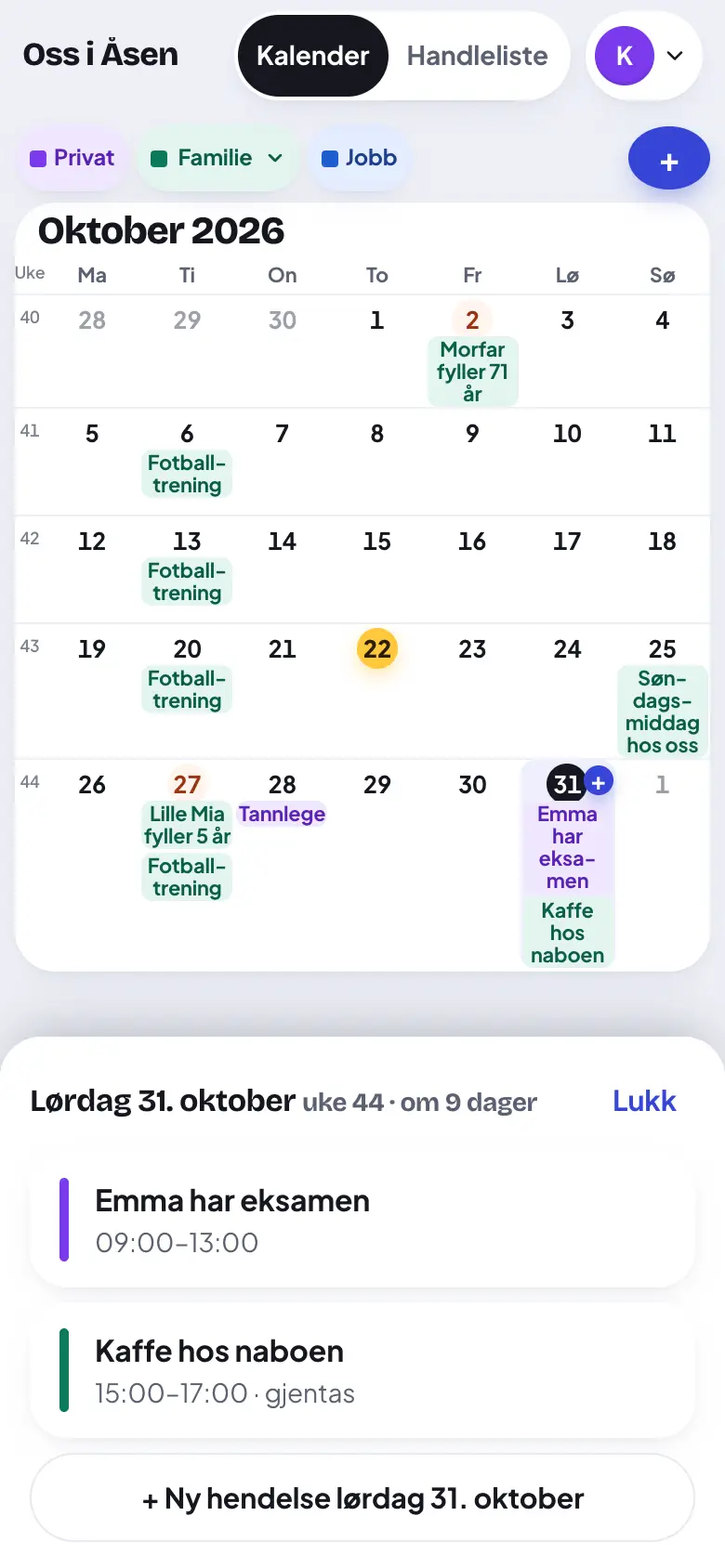
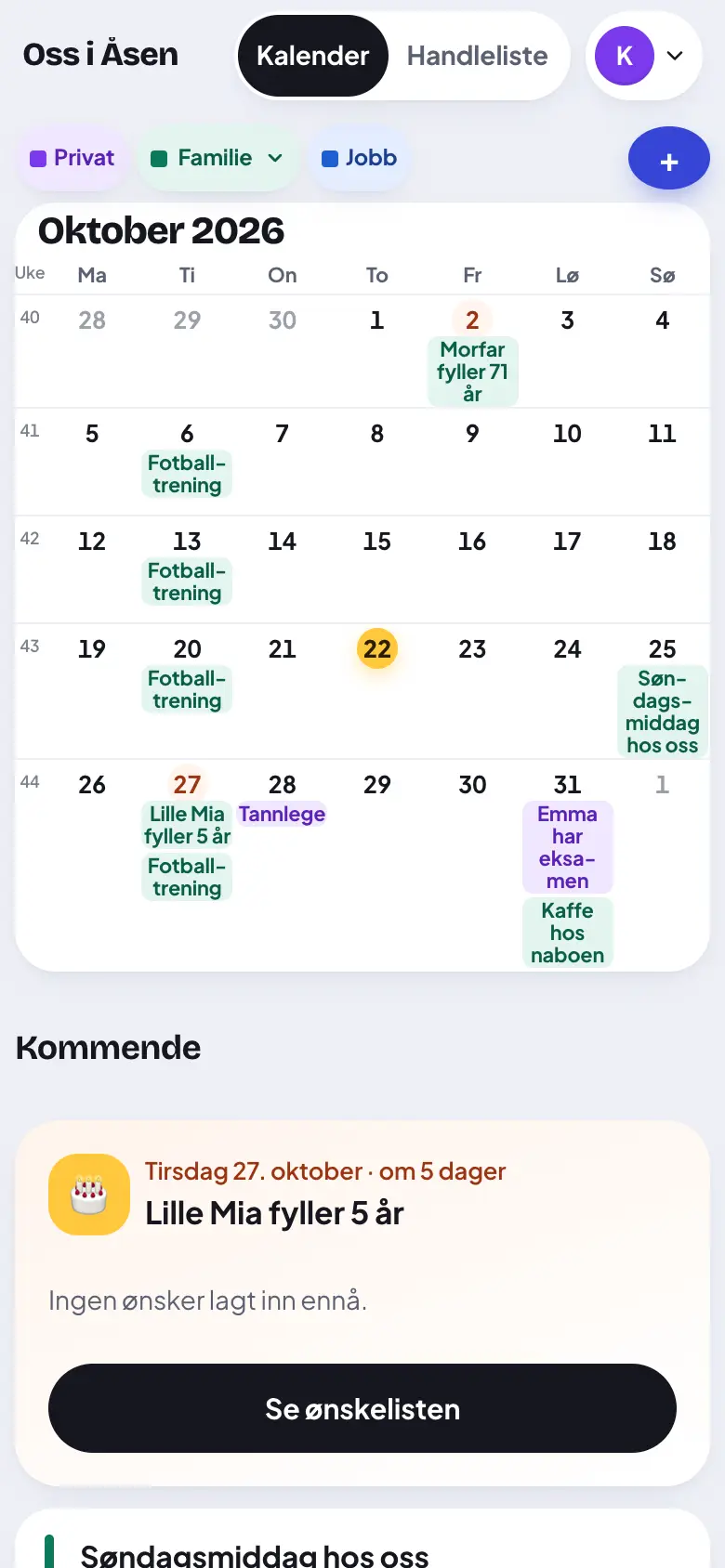
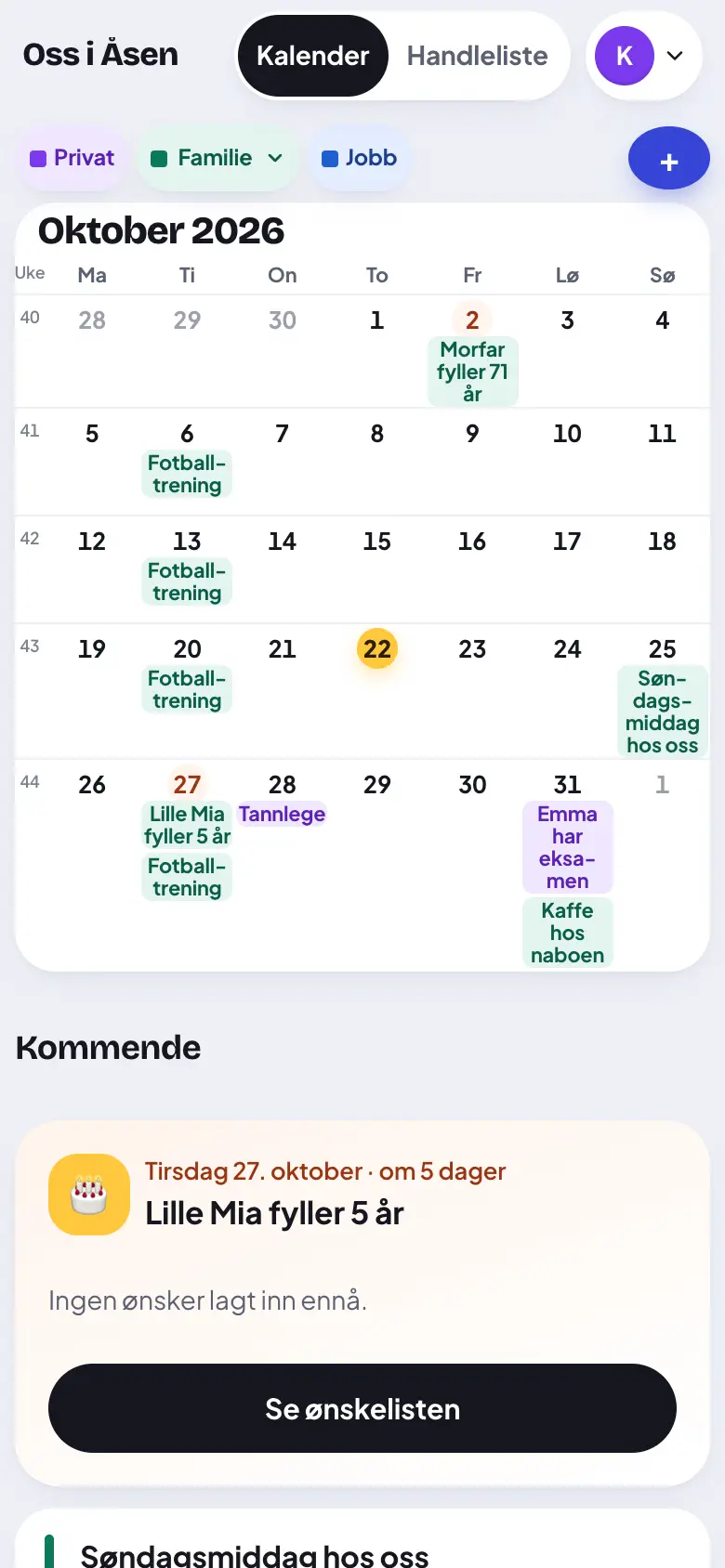
Trykk på en dag. Nederst på skjermen kommer det opp en liste med alt som skjer den dagen. Trykk «Lukk» for å ta den bort.

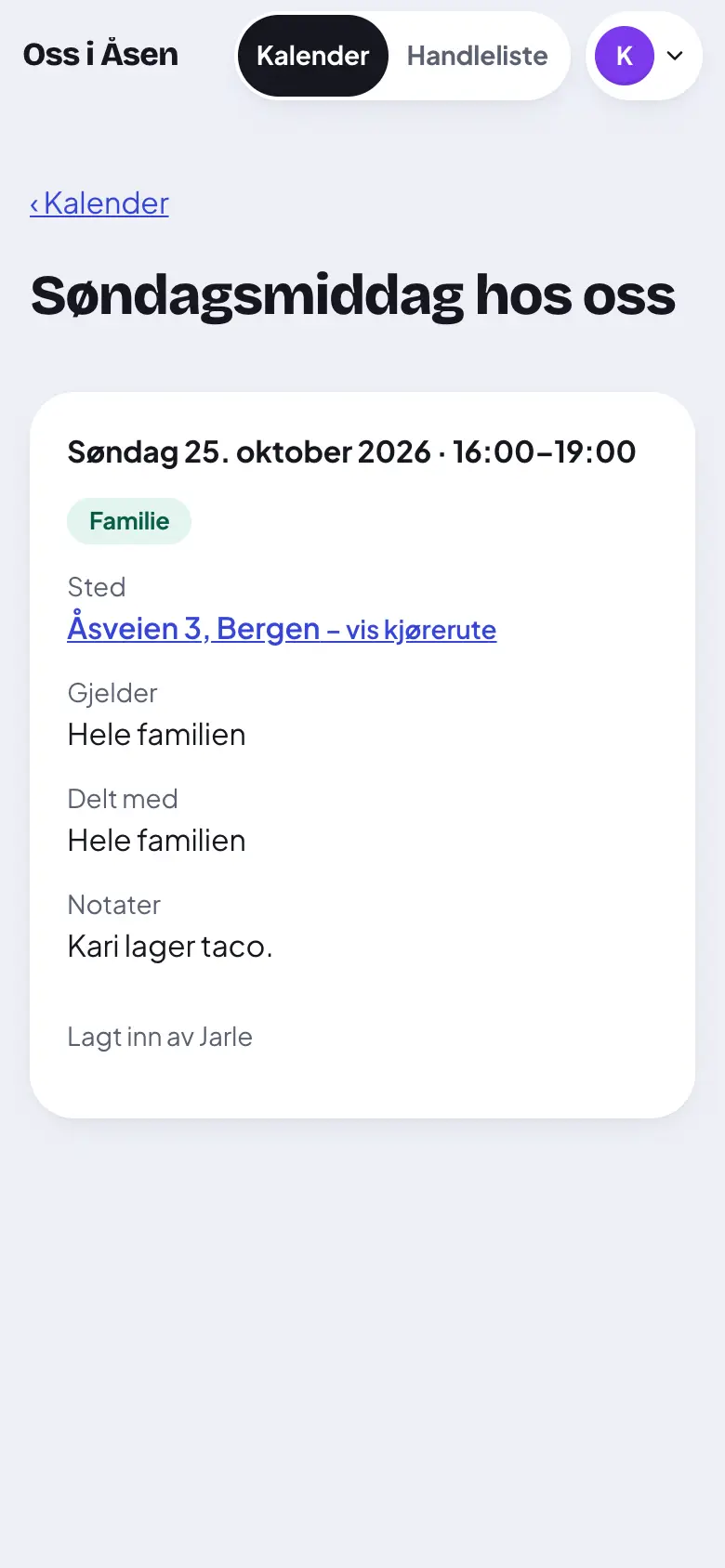
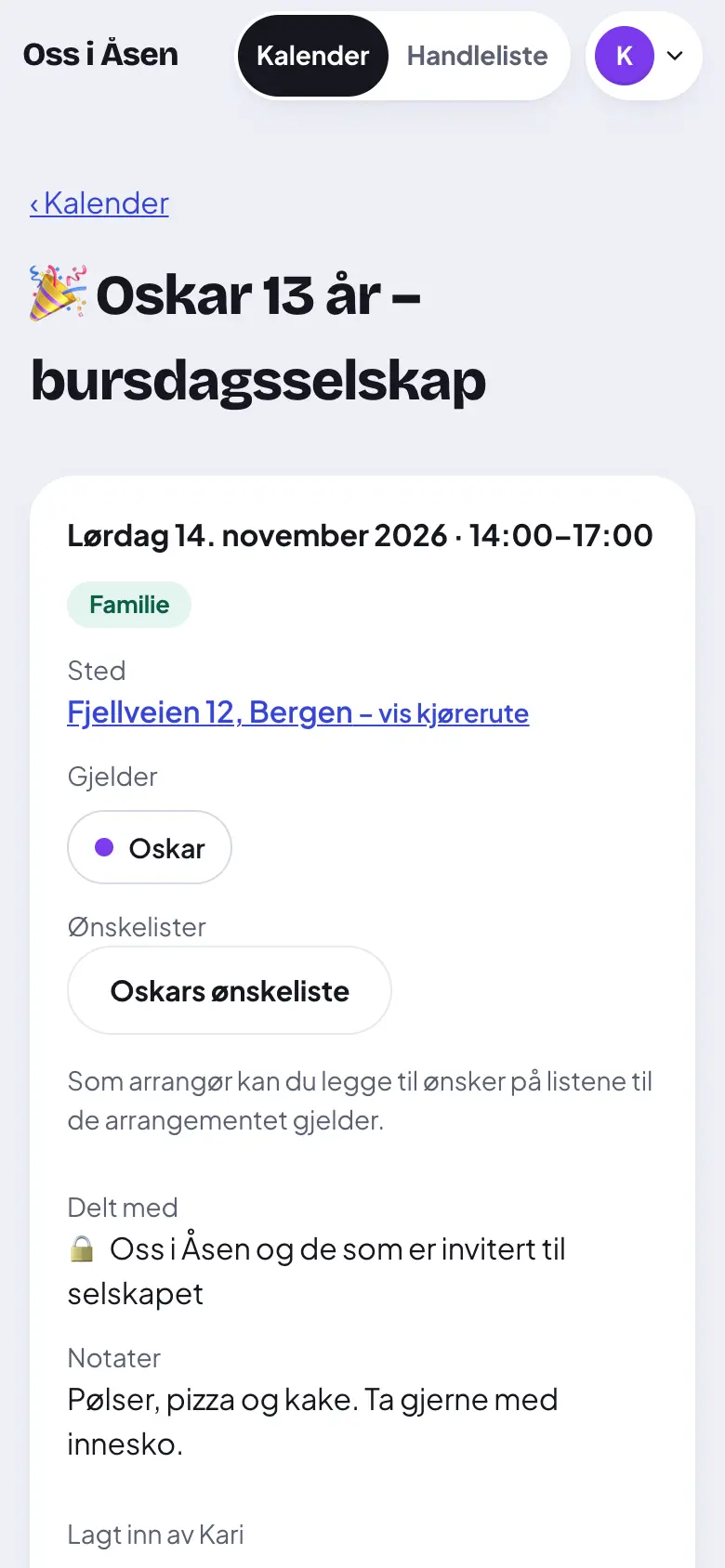
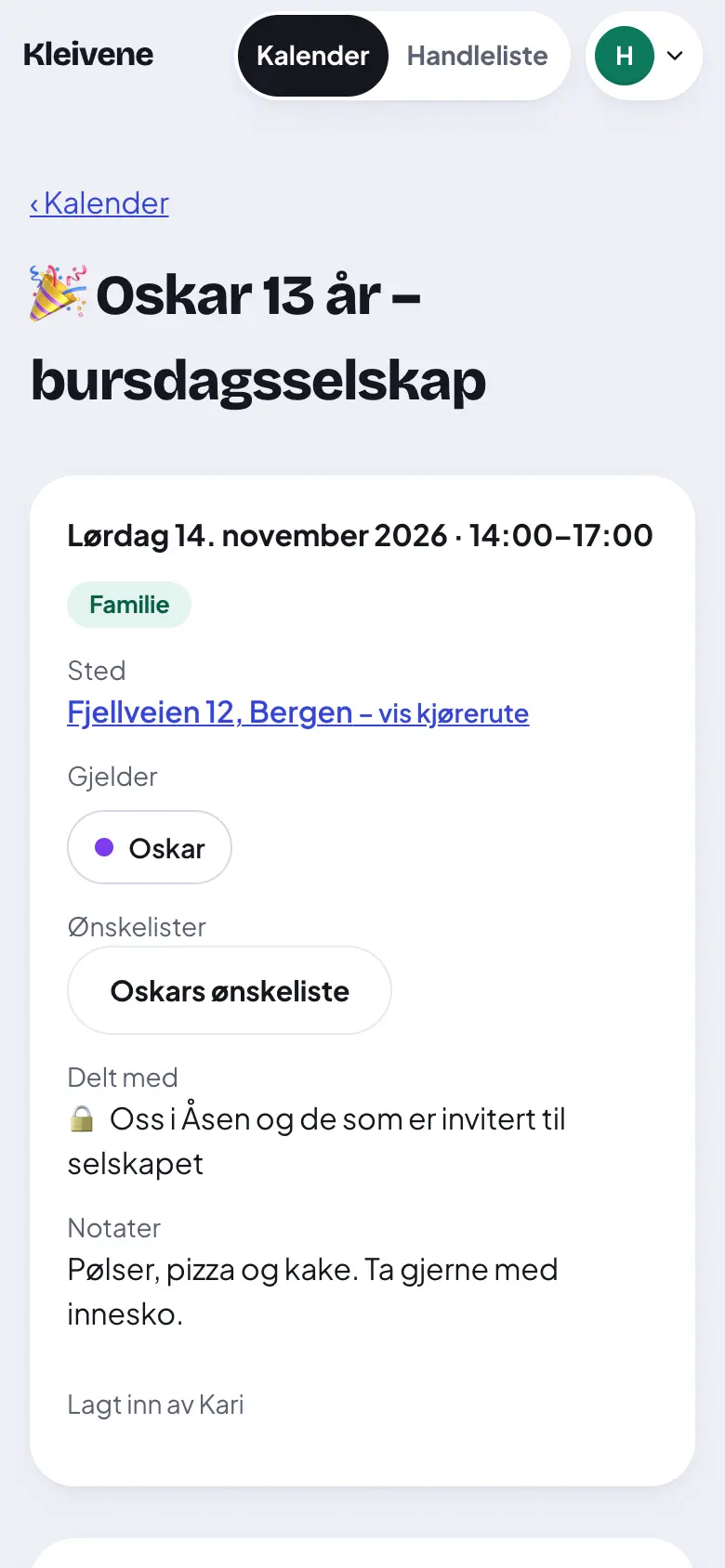
Trykk på en hendelse for å se alt om den: tid, sted og notater.

Trykk på en dag.
Trykk på en dag.

Steg 15: Privat, Familie eller Jobb

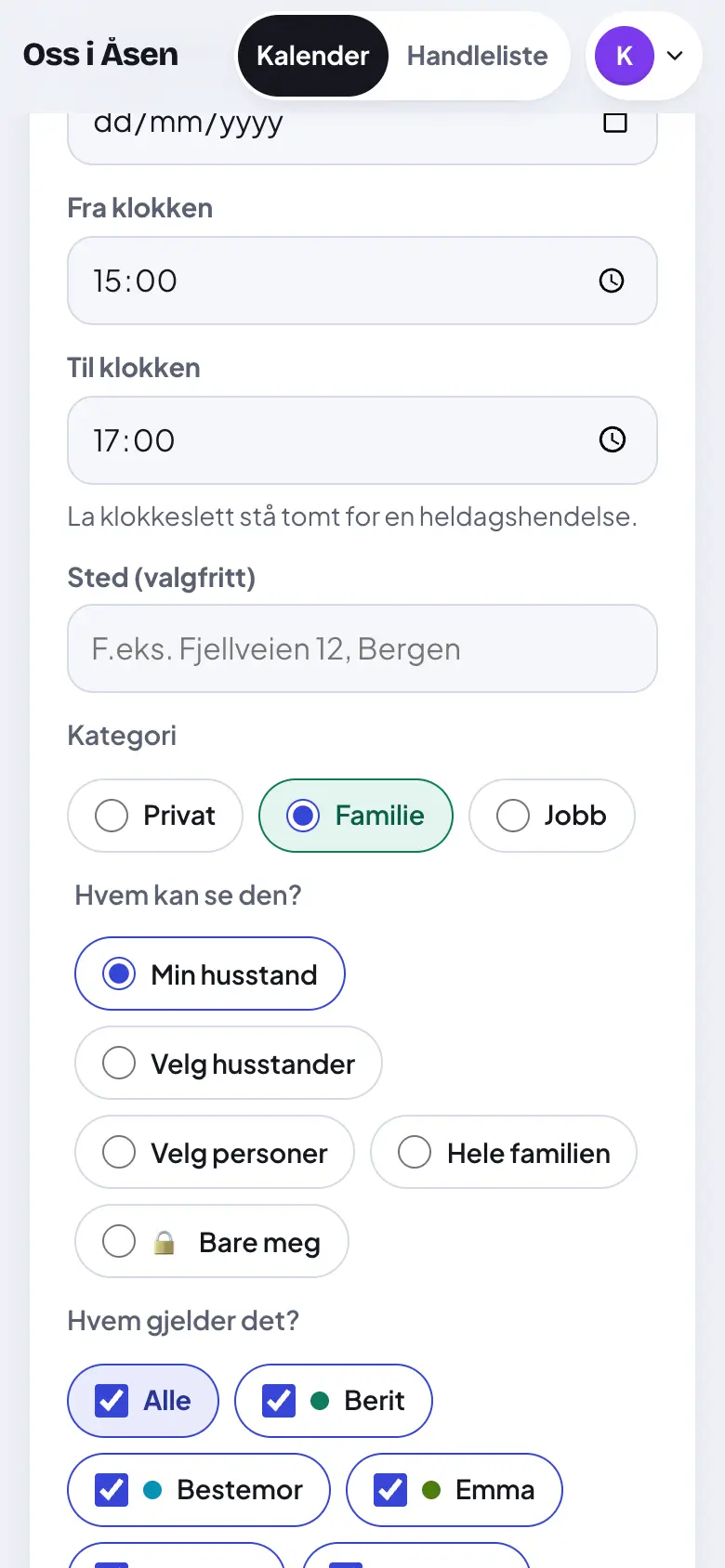
Hver hendelse har en kategori. Familie er valgt fra start.

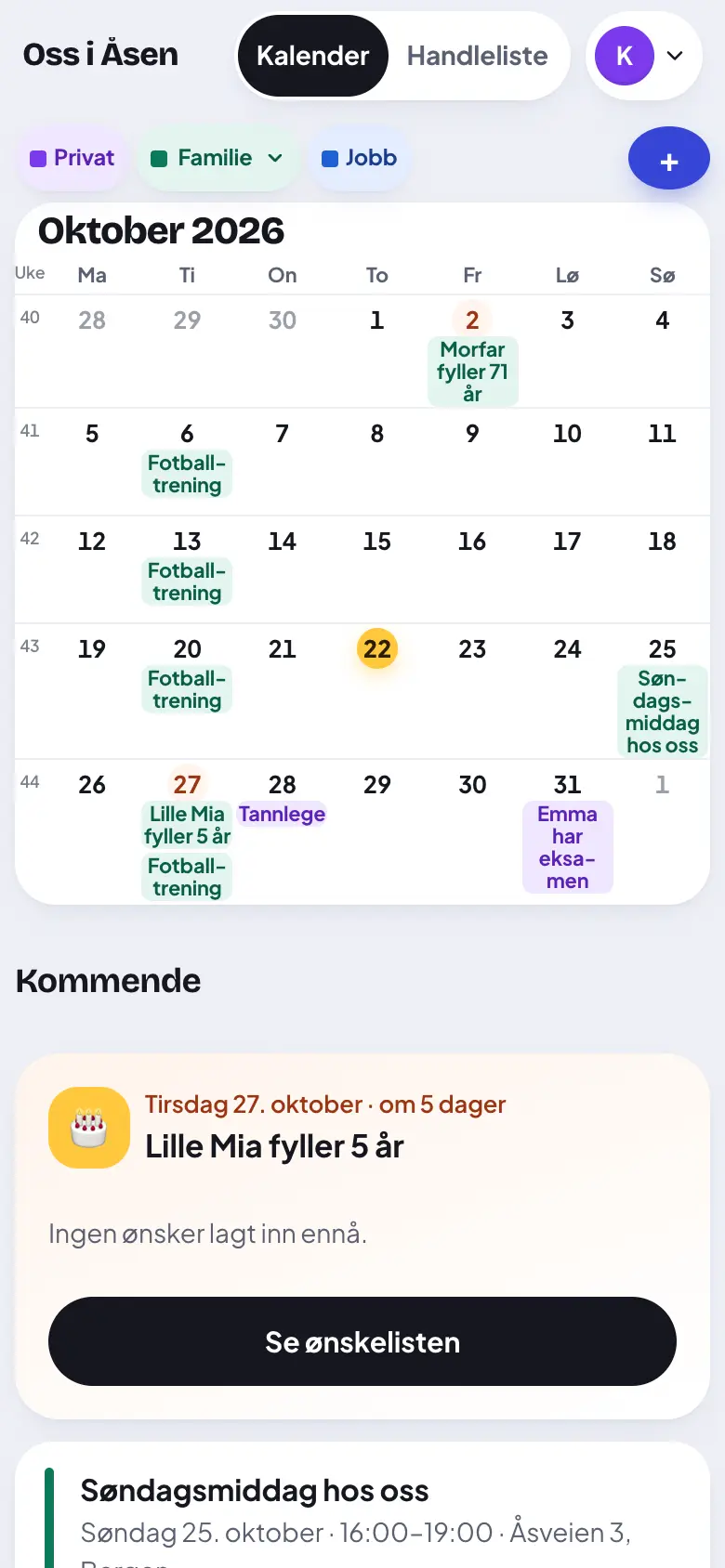
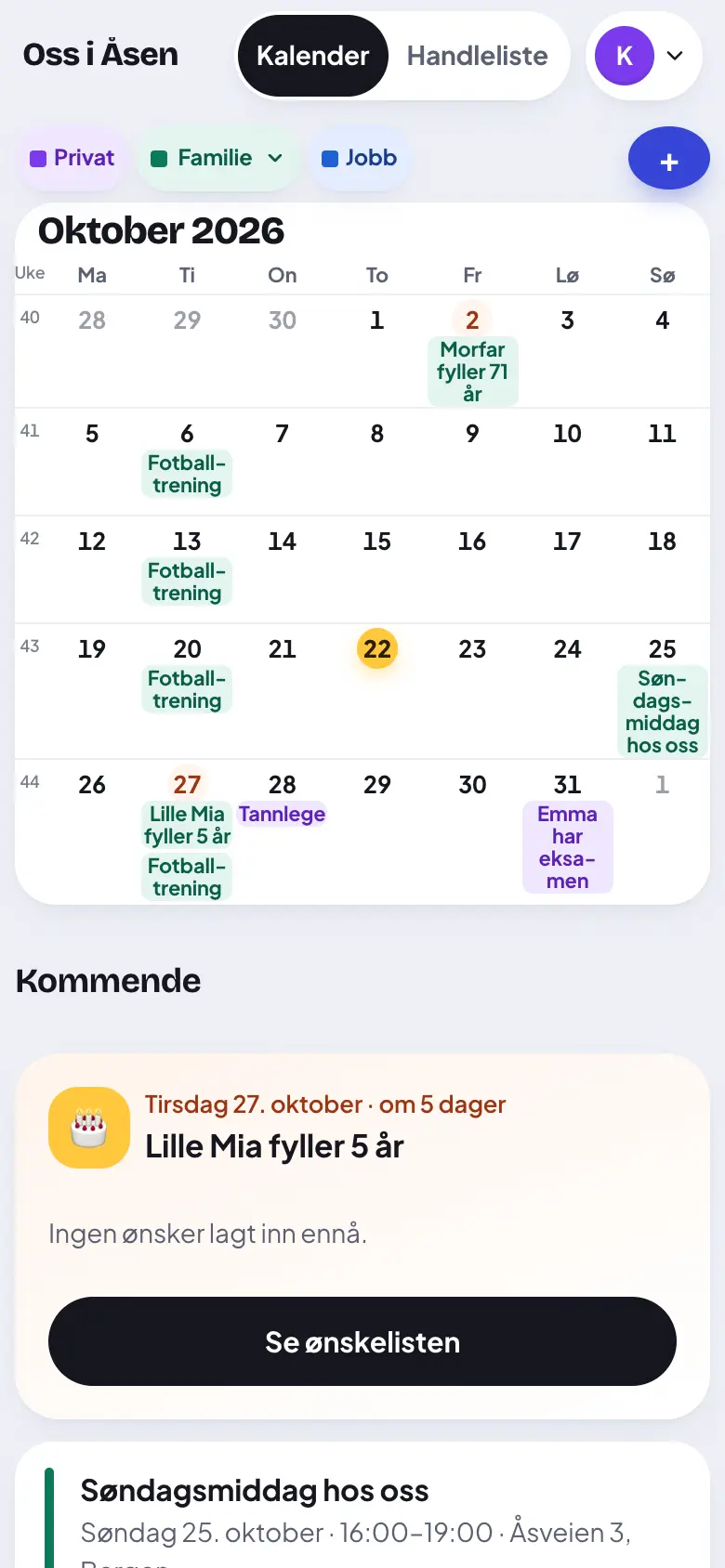
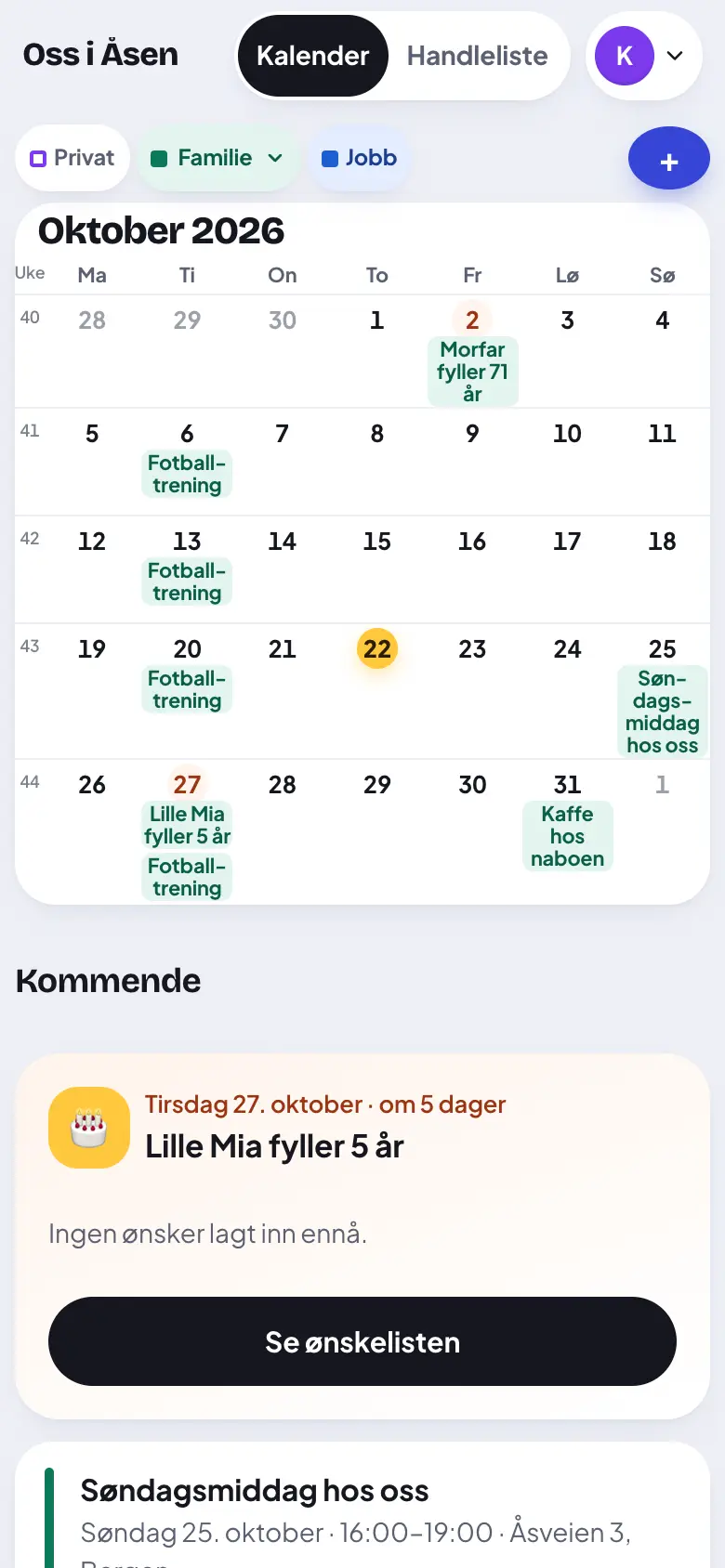
Øverst i kalenderen kan du skru en kategori av eller på. Trykk for eksempel «Privat» for å skjule private hendelser.

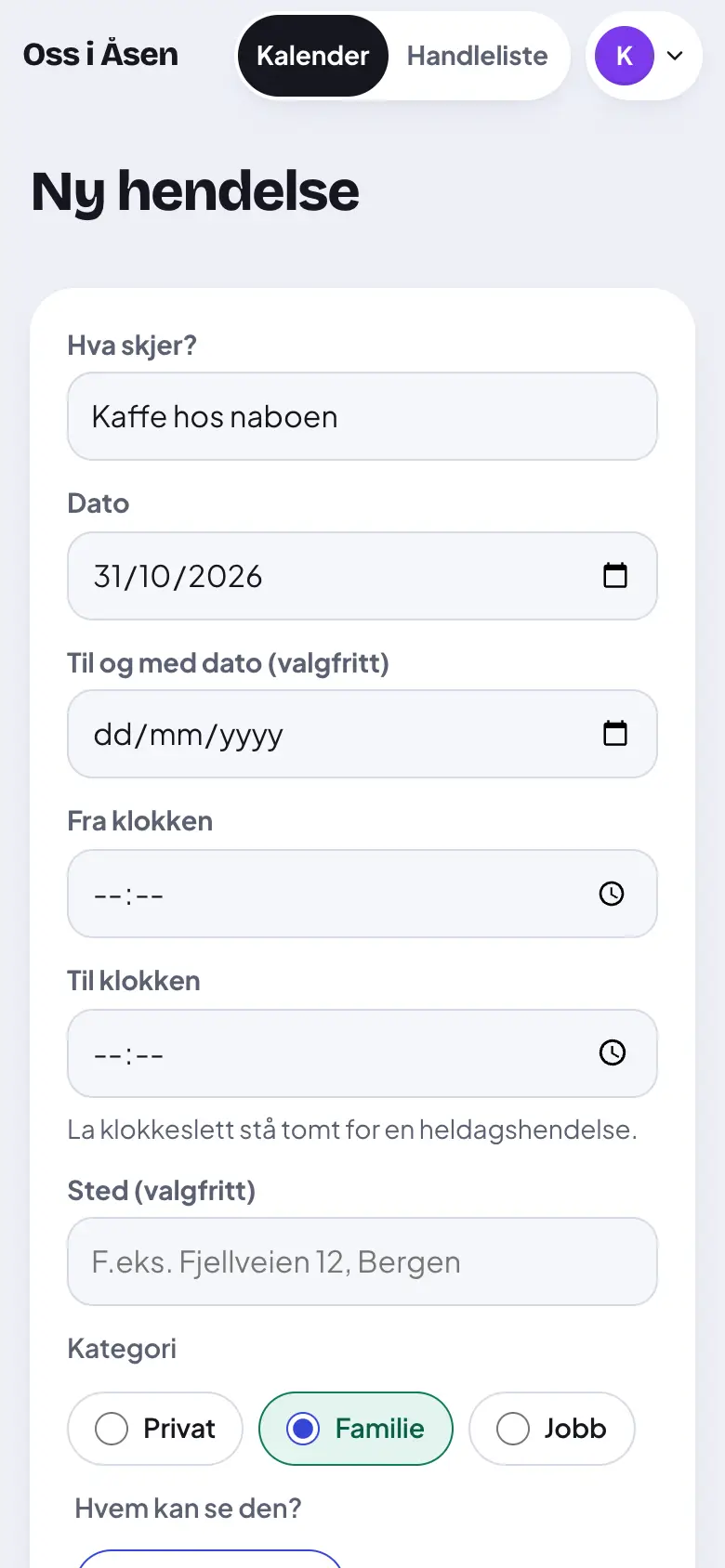
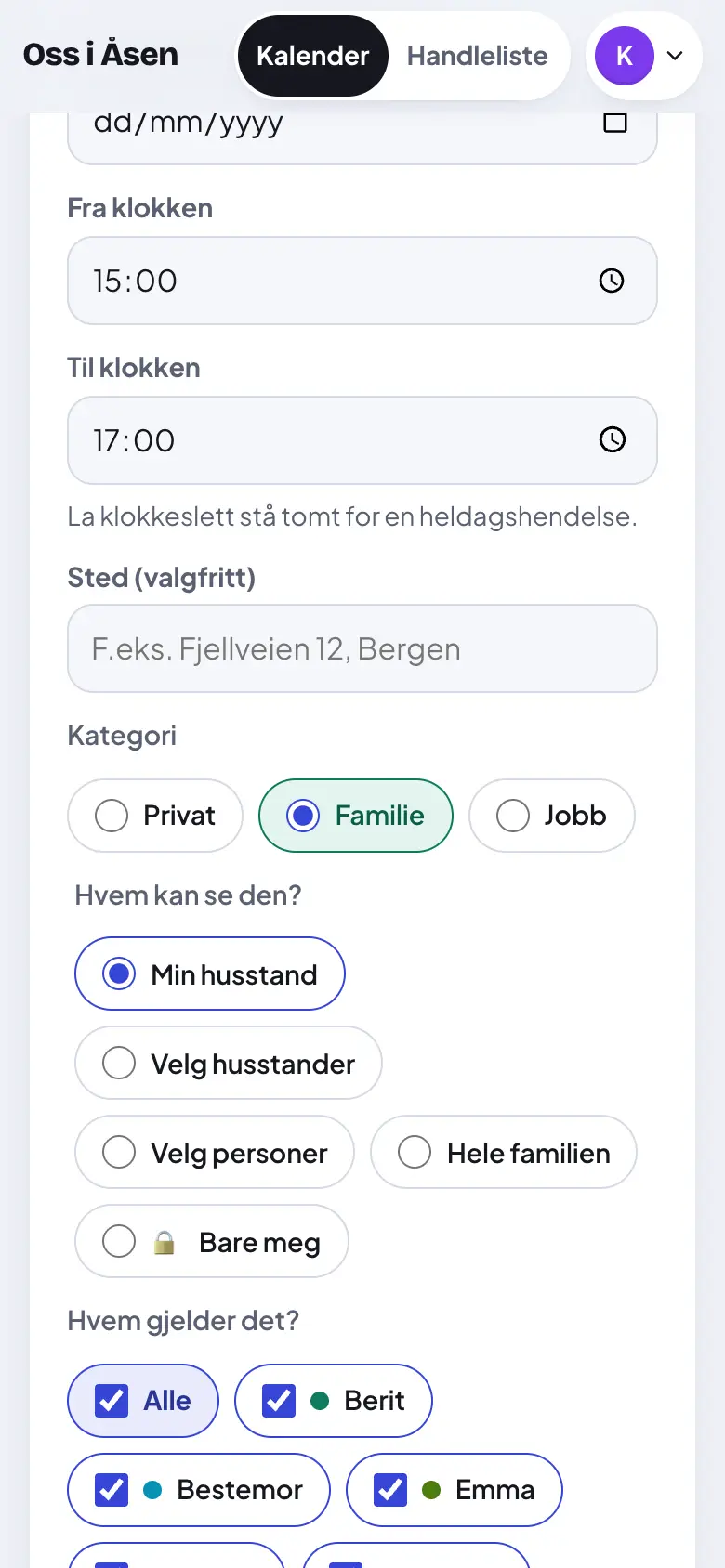
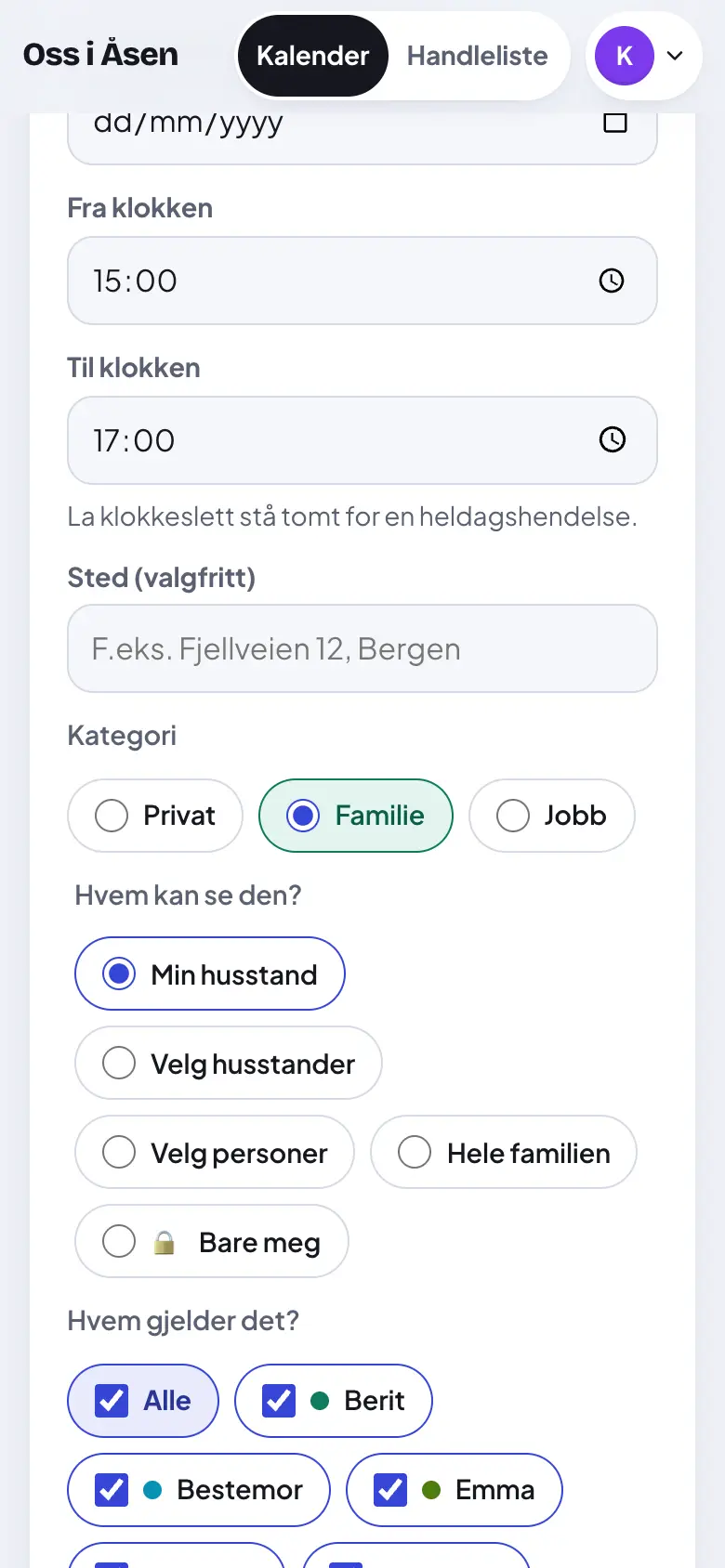
Når du legger inn noe, velger du kategori.

Selskap

Steg 19: Inviter til selskap

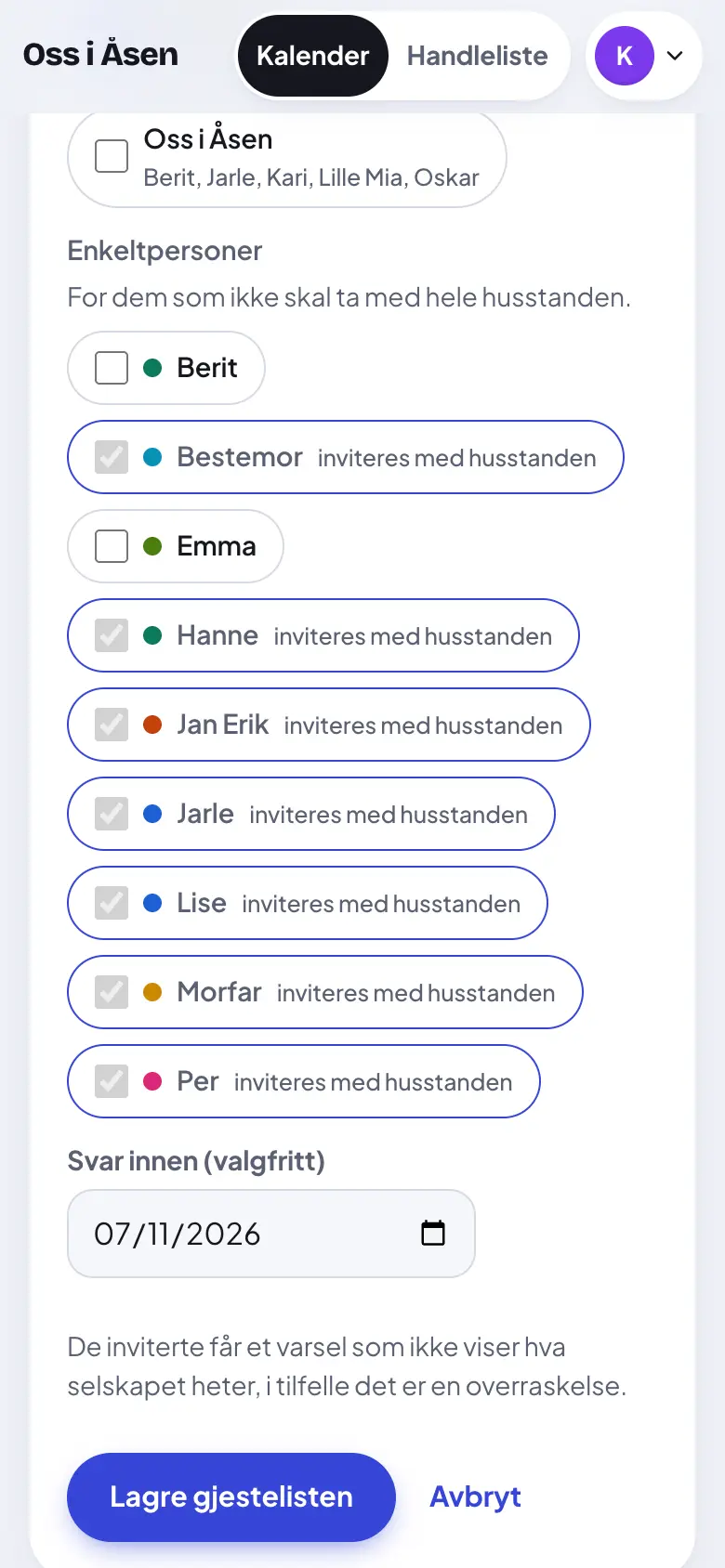
Du har laget en hendelse, for eksempel en bursdag. Åpne den. Trykk «Inviter til selskap».

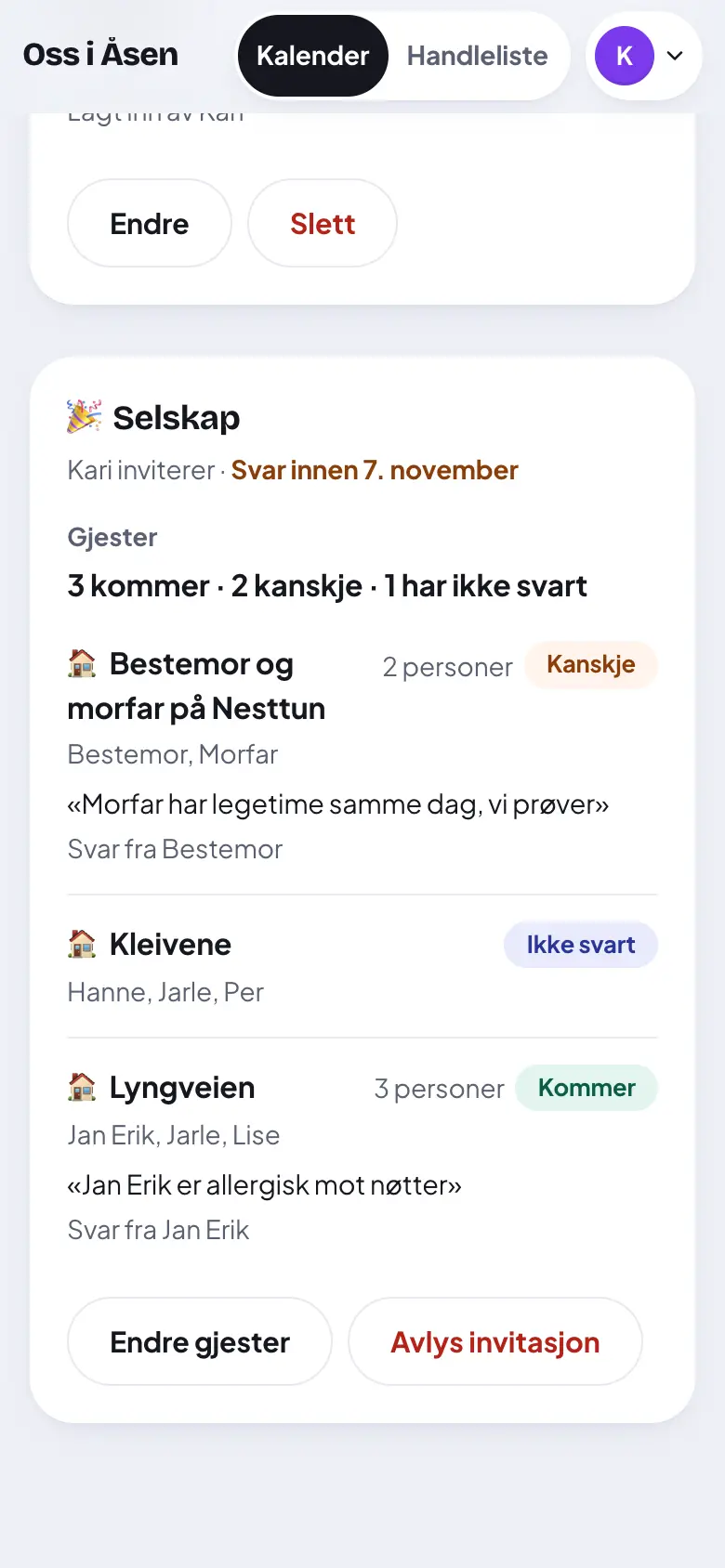
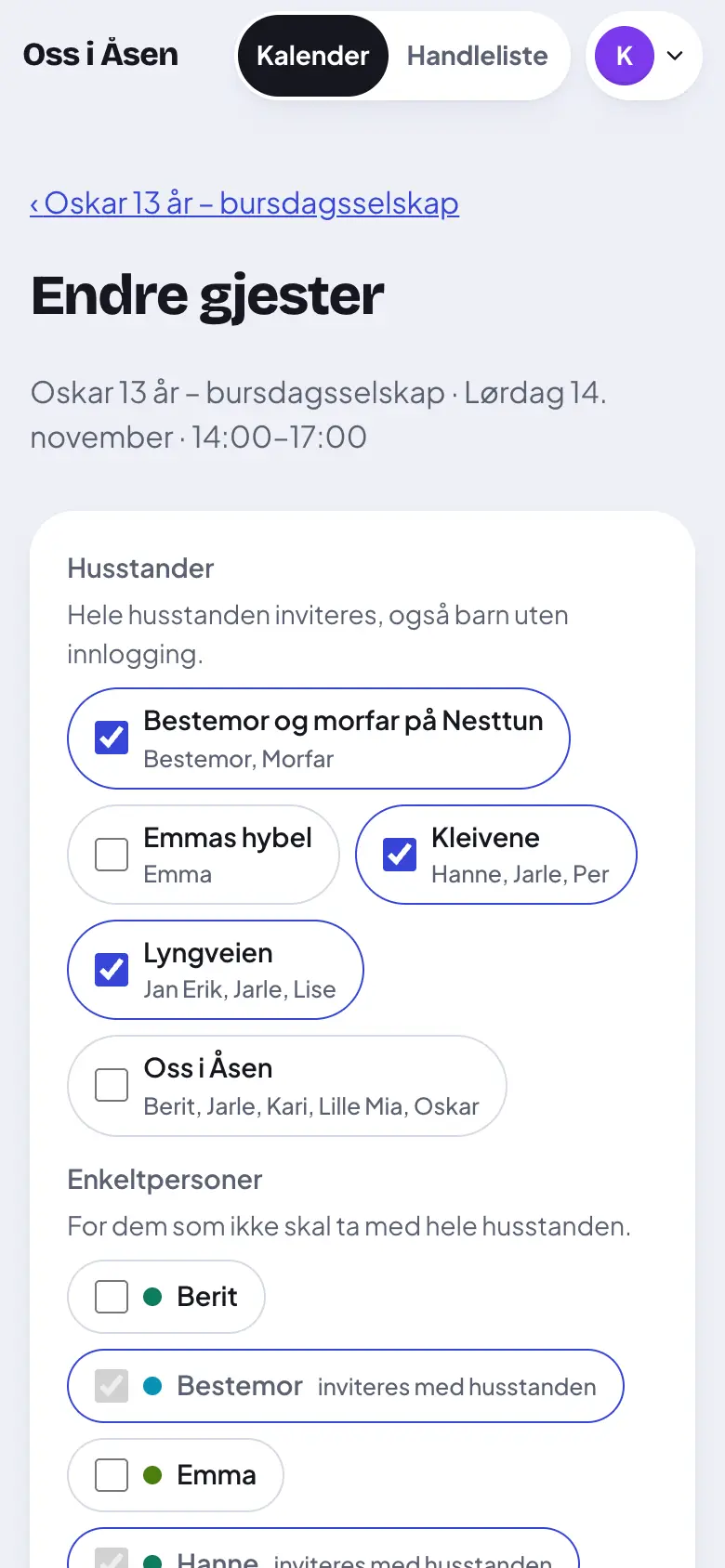
Velg hvem som skal være med, og sett en dato for når de må svare. Trykk «Lagre gjestelisten».

Åpne hendelsen.
Åpne hendelsen.

Steg 20: Svar på en invitasjon

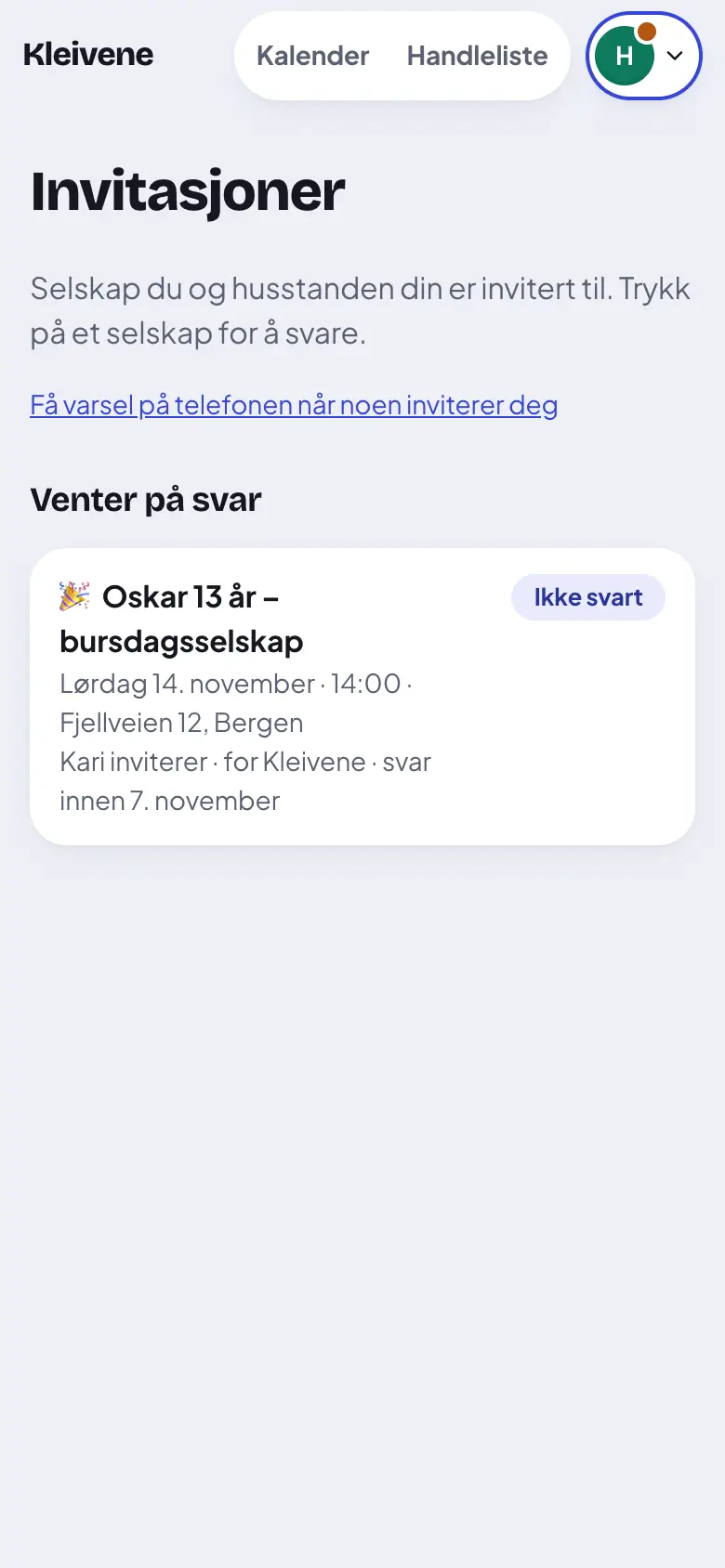
Er du invitert? Trykk bildet øverst til høyre og velg «Invitasjoner». Trykk på selskapet.

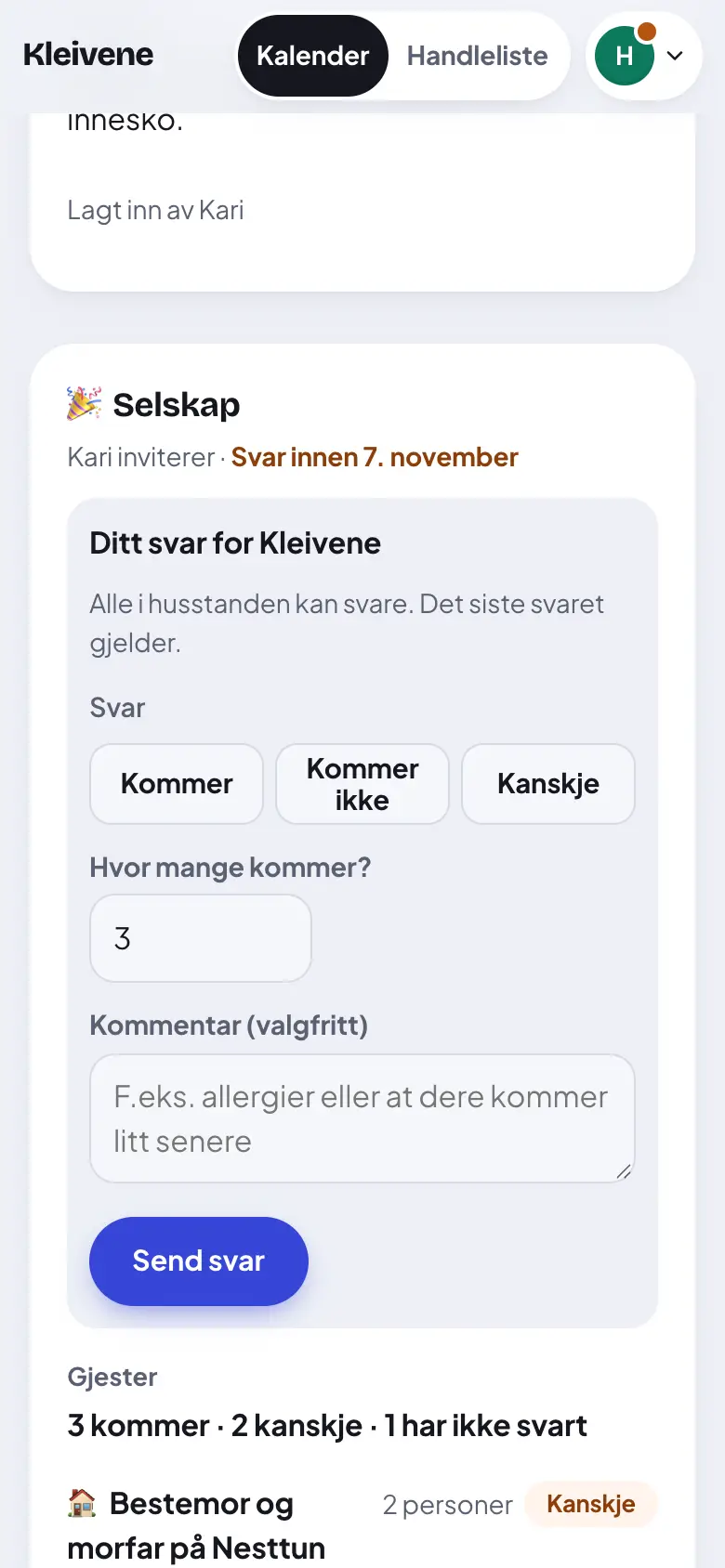
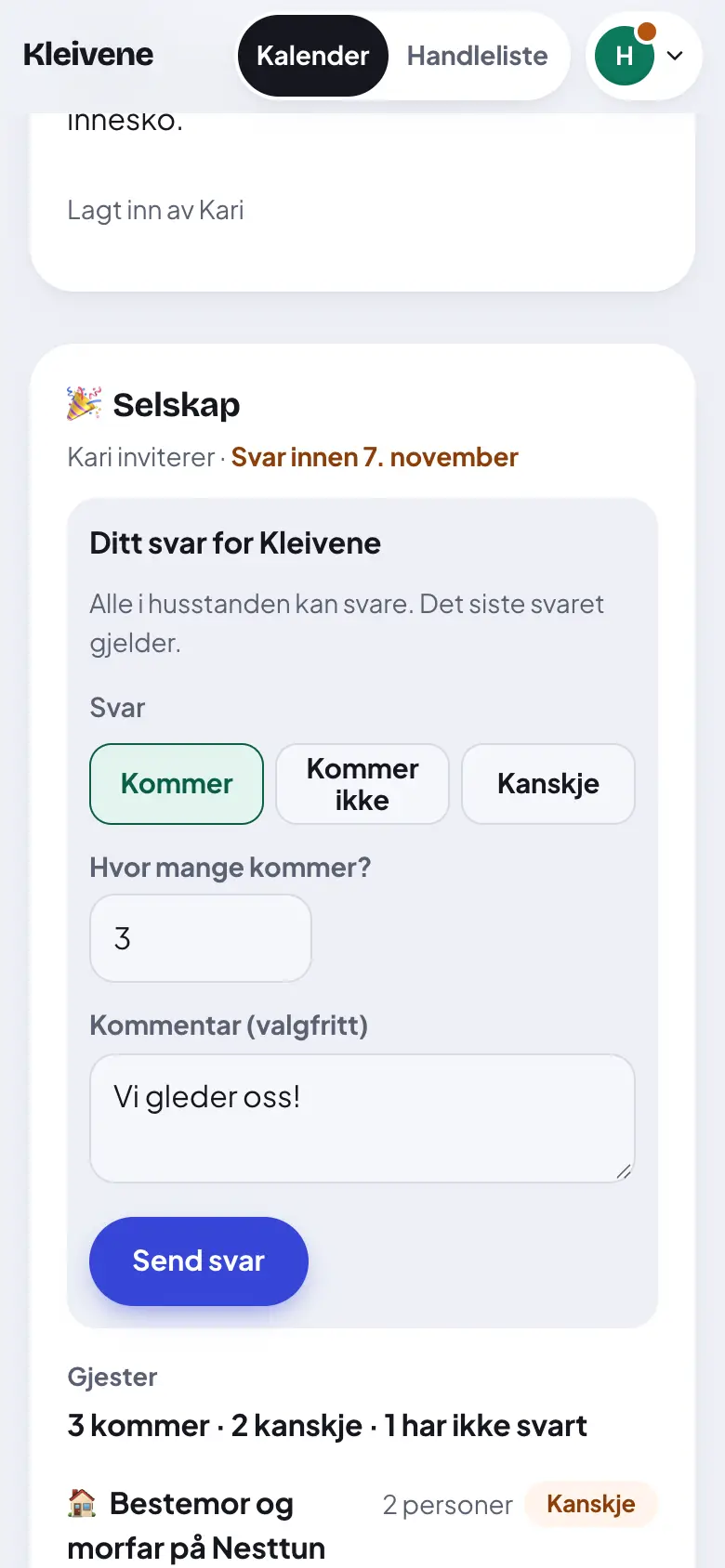
Velg «Kommer», «Kommer ikke» eller «Kanskje». Si hvor mange som kommer. Skriv gjerne en kommentar, for eksempel om allergi. Trykk «Send svar».

Du kan svare på nytt helt til svarfristen er ute.

Trykk på selskapet under «Venter på svar».

Handleliste, ønsker og spleis

Steg 21: Handleliste

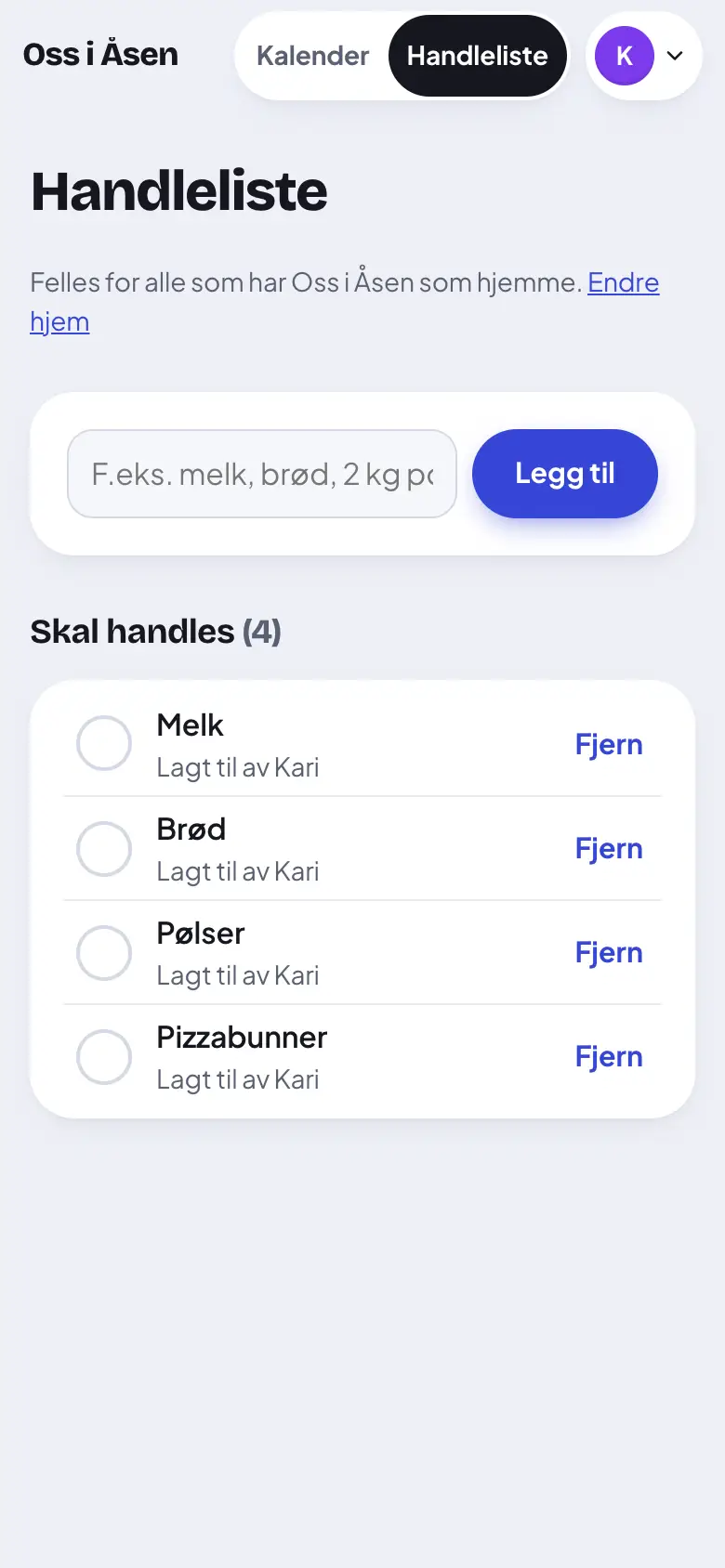
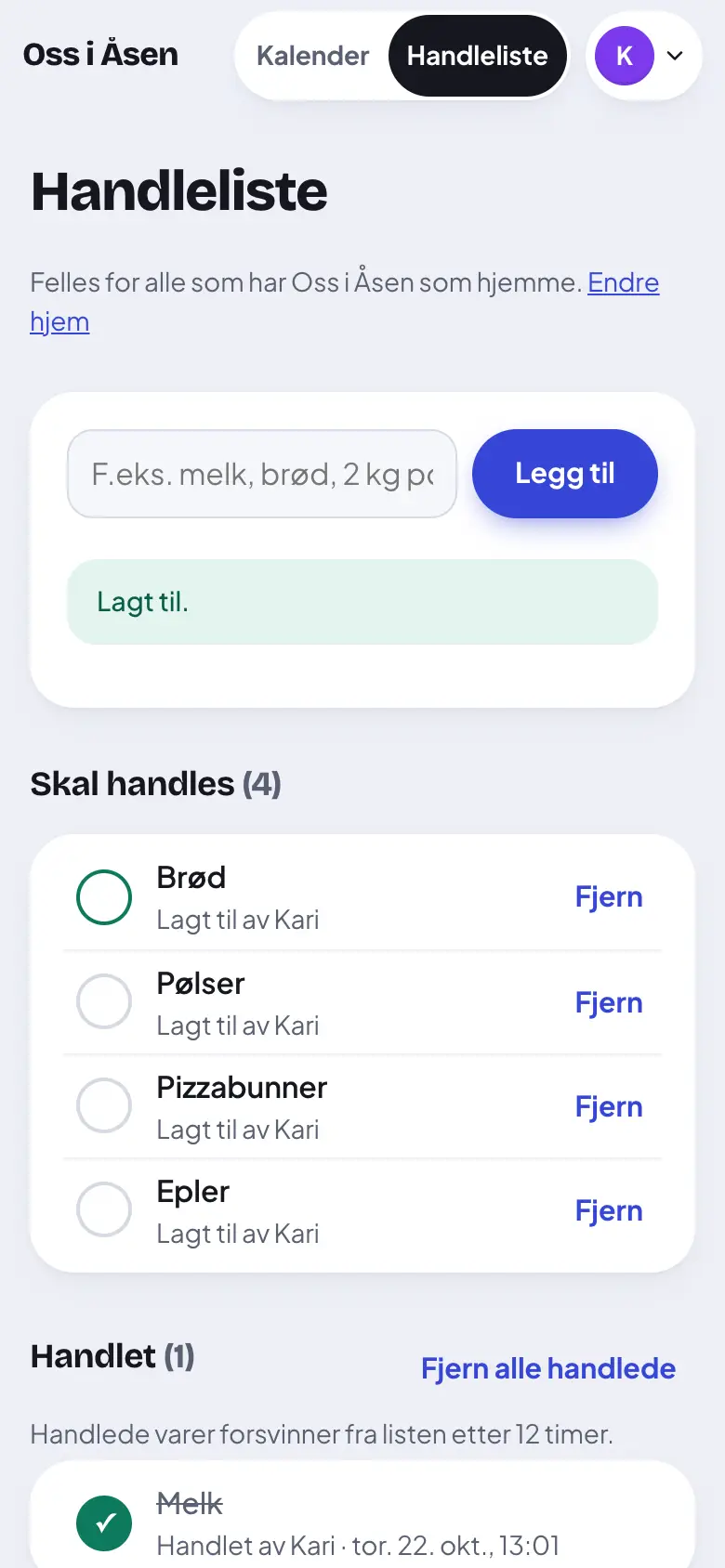
Alle i husstanden deler én handleliste. Trykk «Handleliste» øverst.

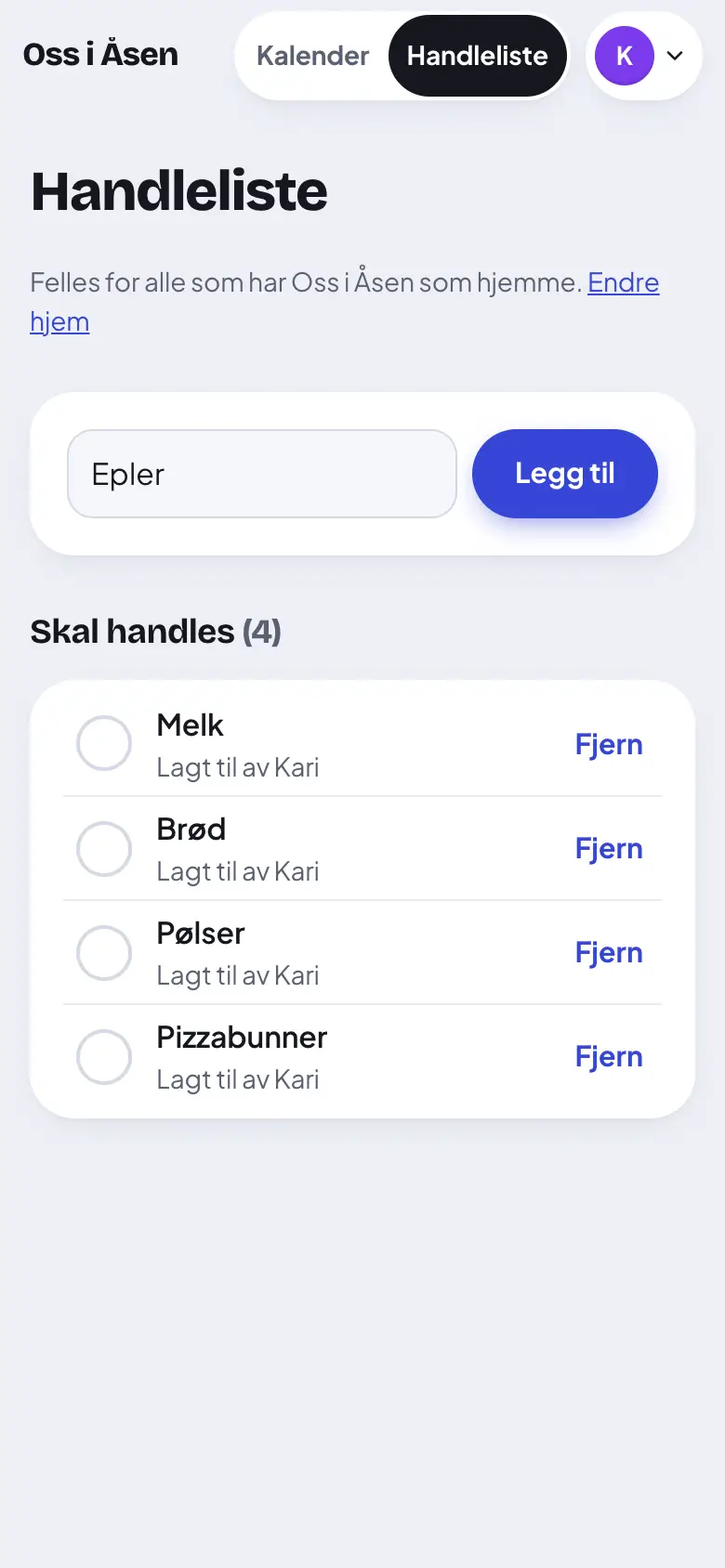
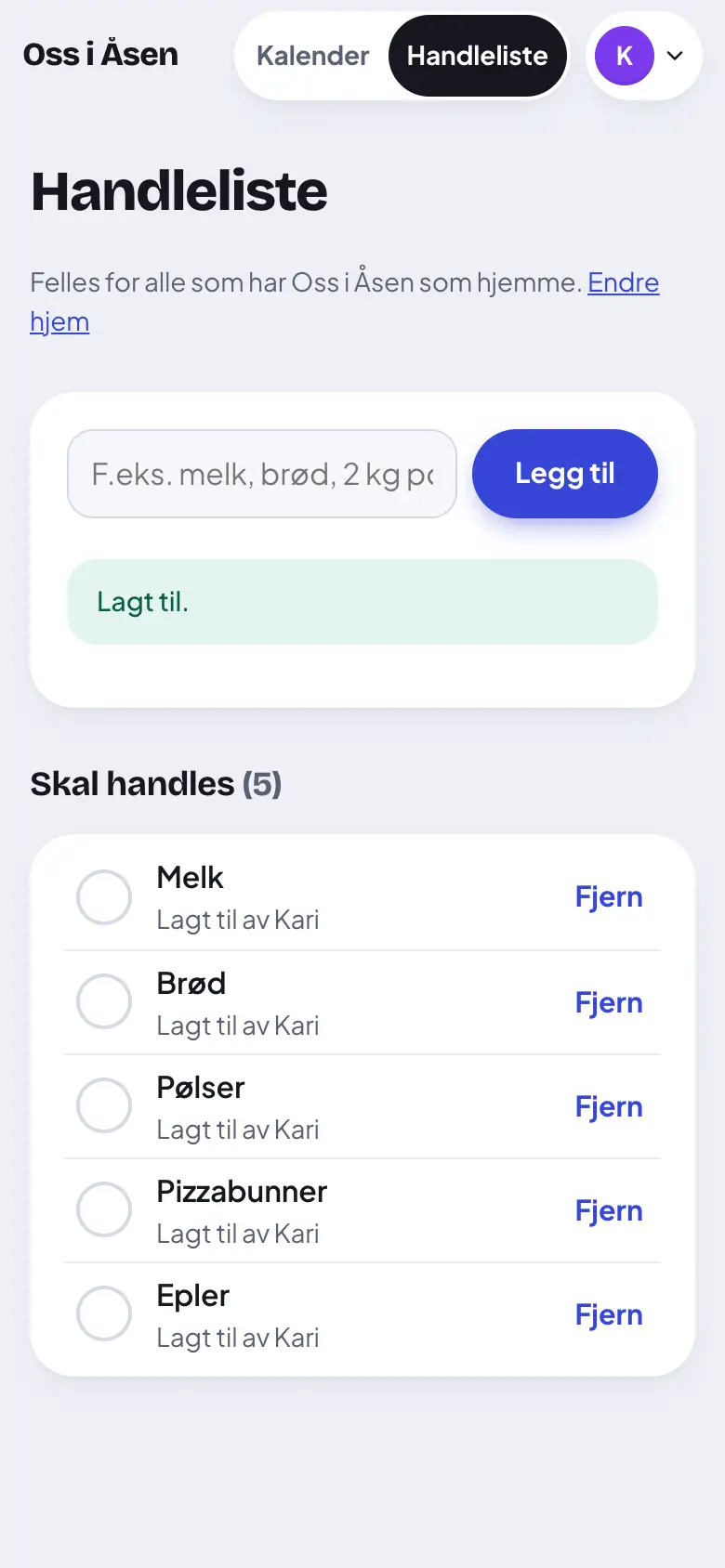
Skriv hva dere trenger. Trykk «Legg til». Når du har kjøpt noe, trykk på sirkelen foran. Da ser alle at det er handlet.

Handlelisten til husstanden.

Steg 22: Ønskelister

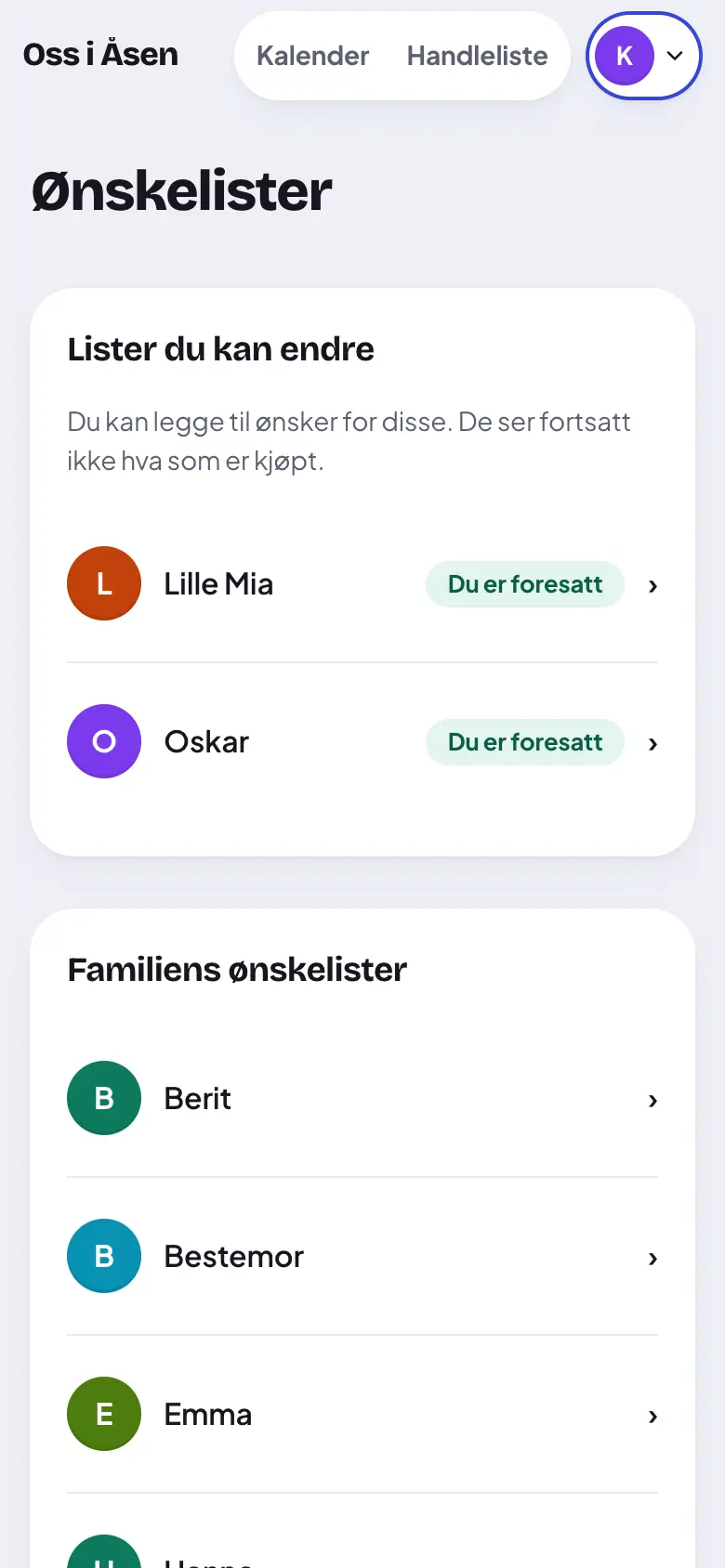
Alle har sin egen ønskeliste. Trykk på bildet øverst til høyre og velg «Ønskelister».

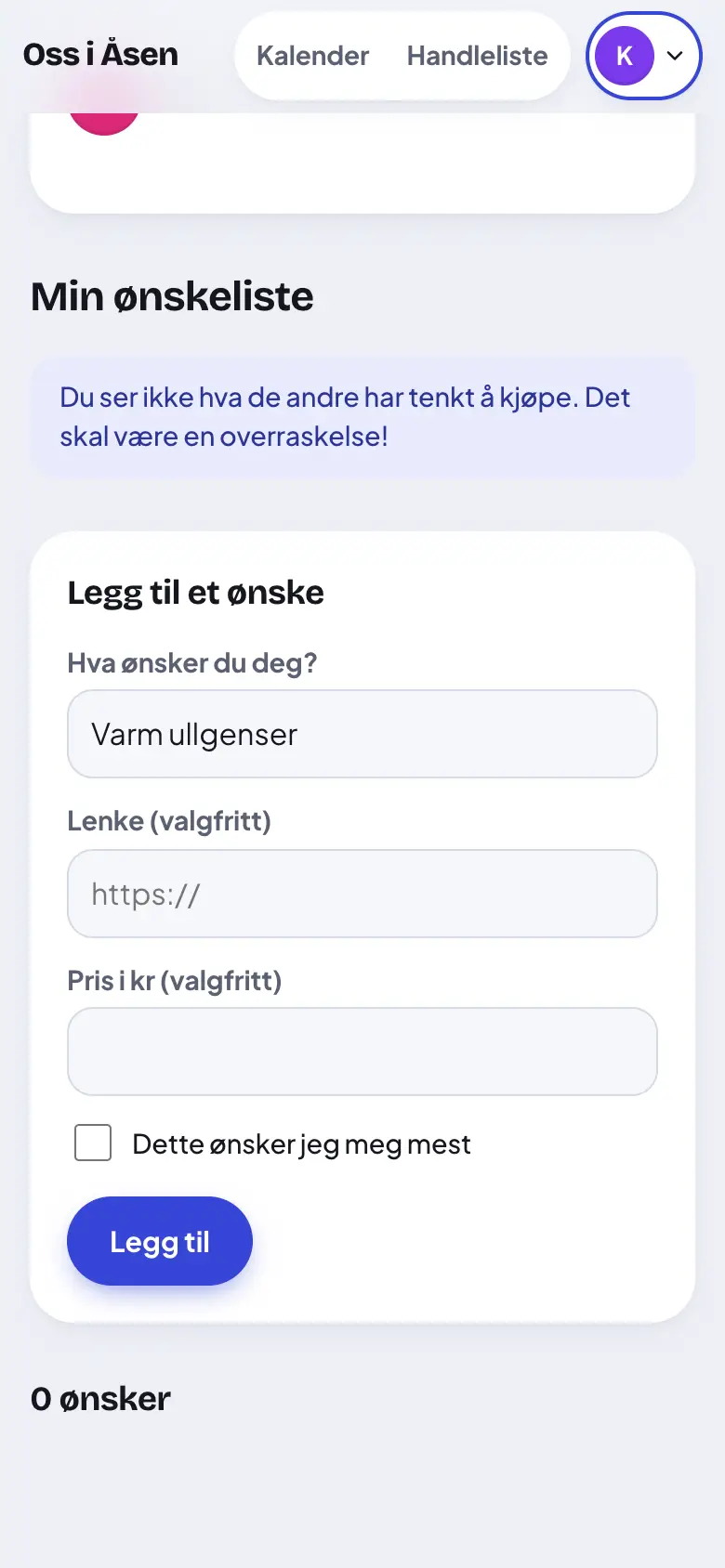
Skriv hva du ønsker deg. Trykk «Legg til». Du ser ikke hva de andre har tenkt å kjøpe til deg. Det skal være en overraskelse.

Familiens ønskelister.

Steg 23: Spleis på en gave

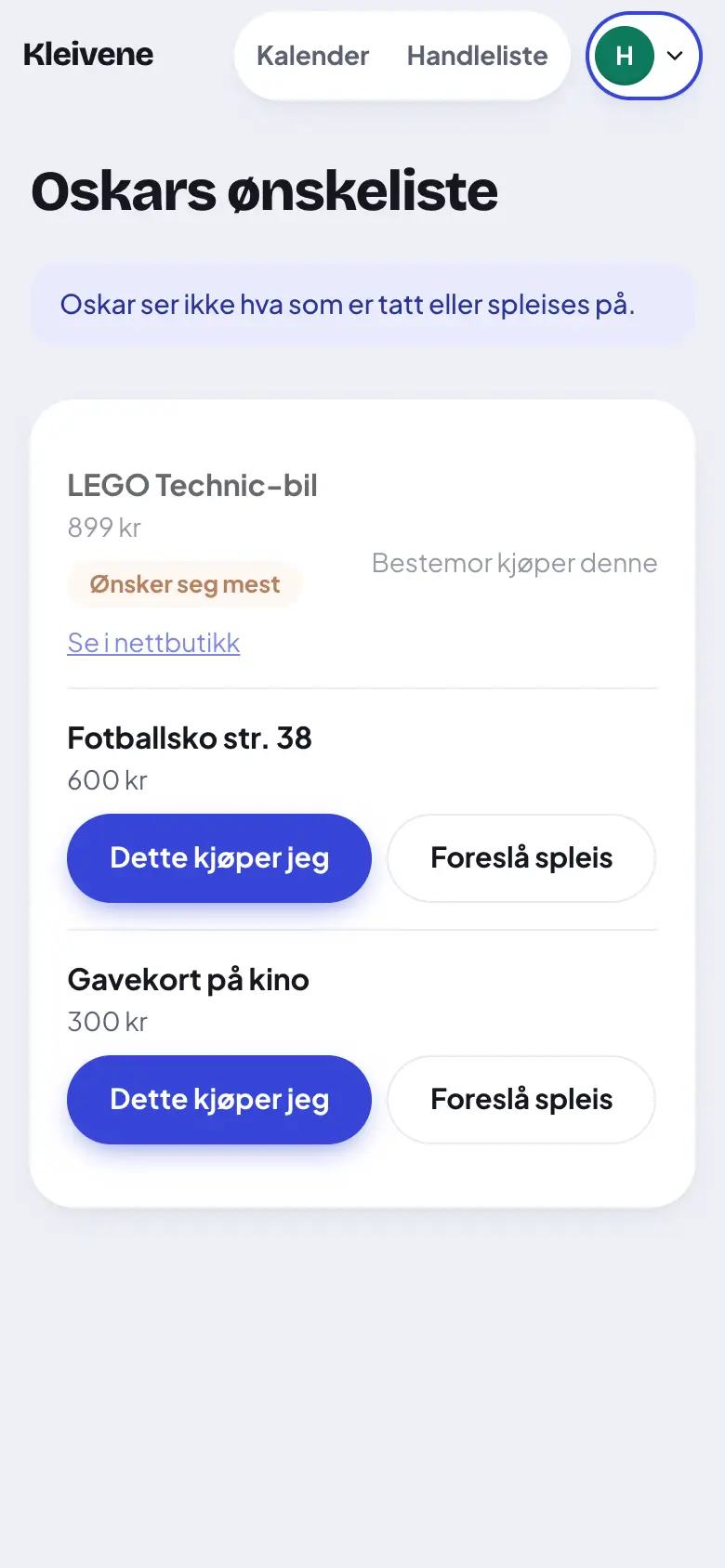
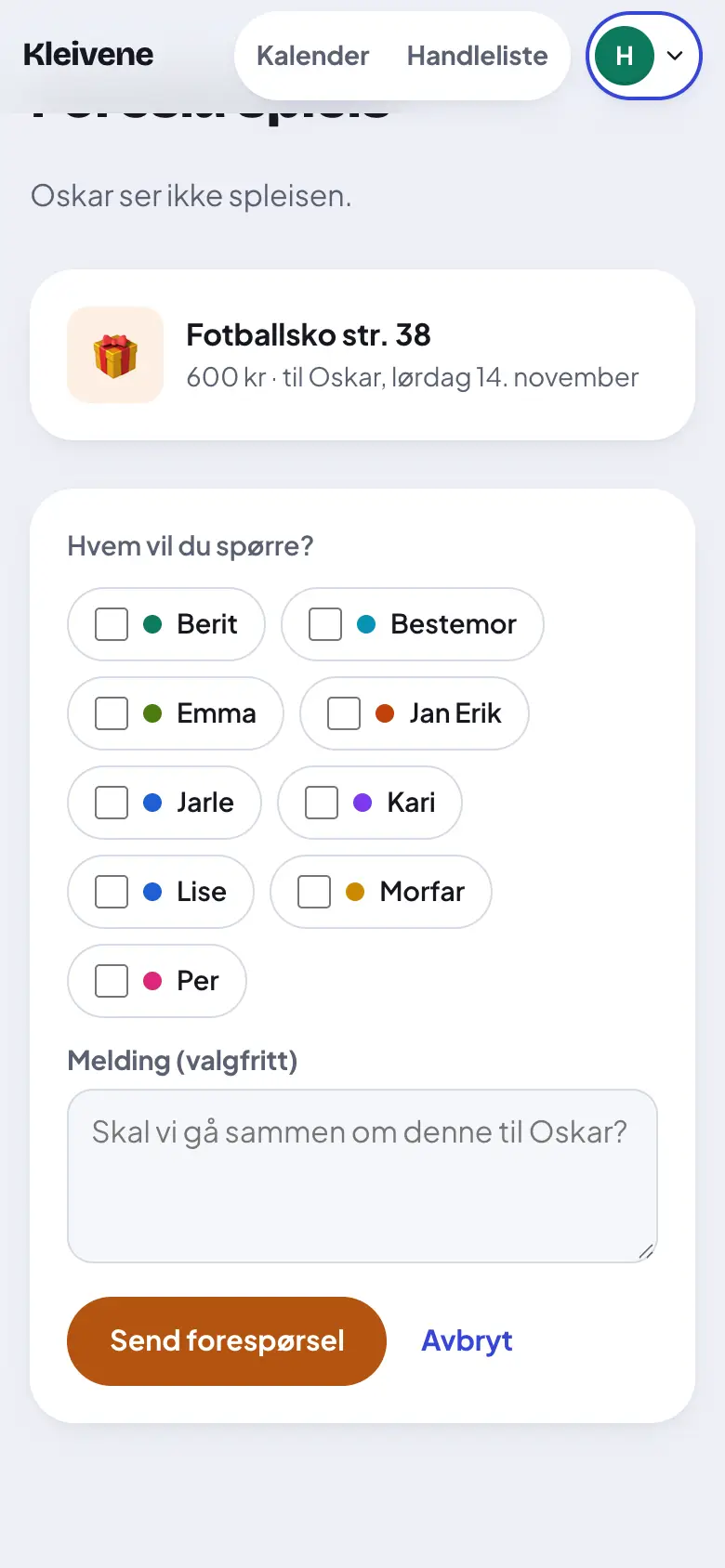
Vil flere gå sammen om en gave? Åpne ønskelisten til den som skal ha gaven. Trykk «Foreslå spleis» ved gaven.

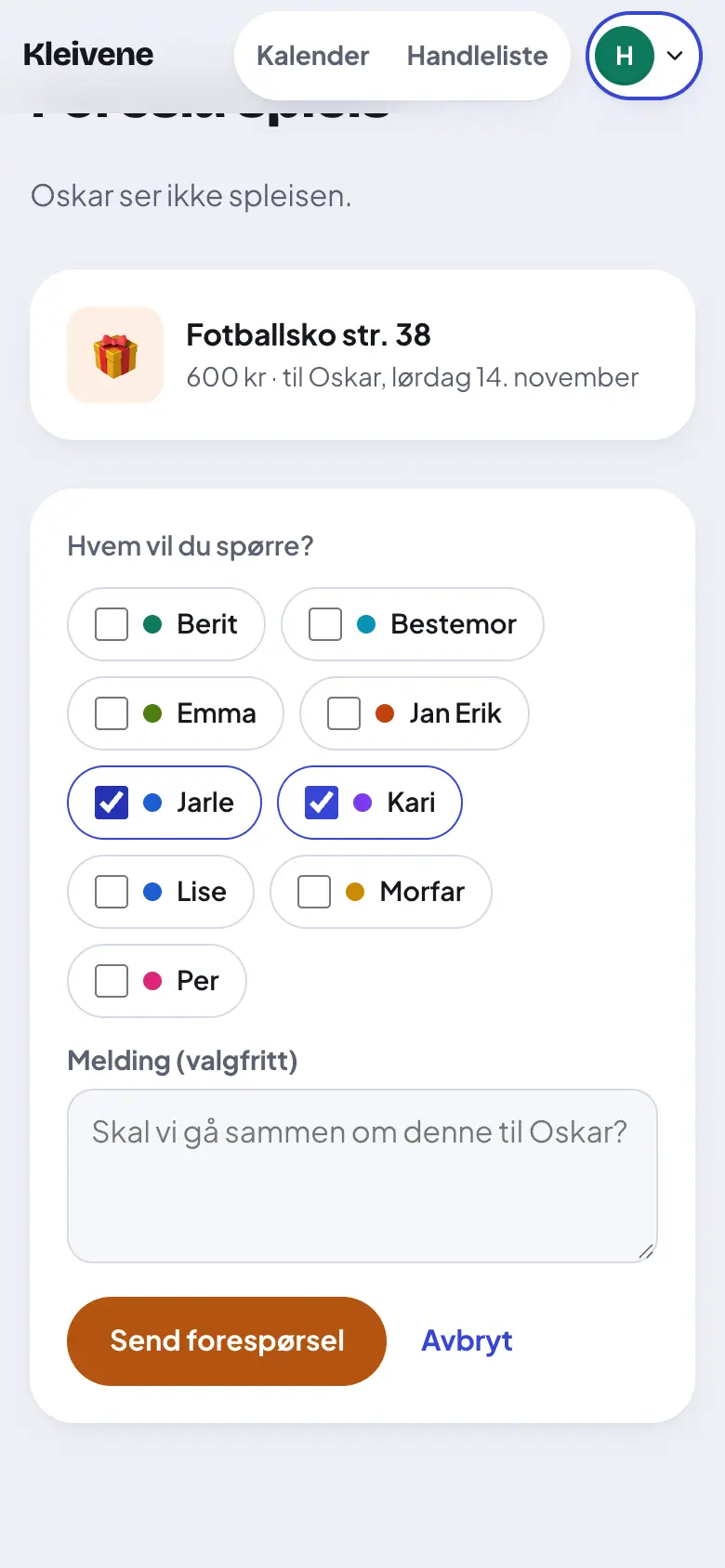
Velg hvem du vil spørre. Trykk «Send forespørsel». Personen som skal ha gaven, ser aldri spleisen.

Trykk «Foreslå spleis» ved gaven.

Steg 24: Svar på en spleis

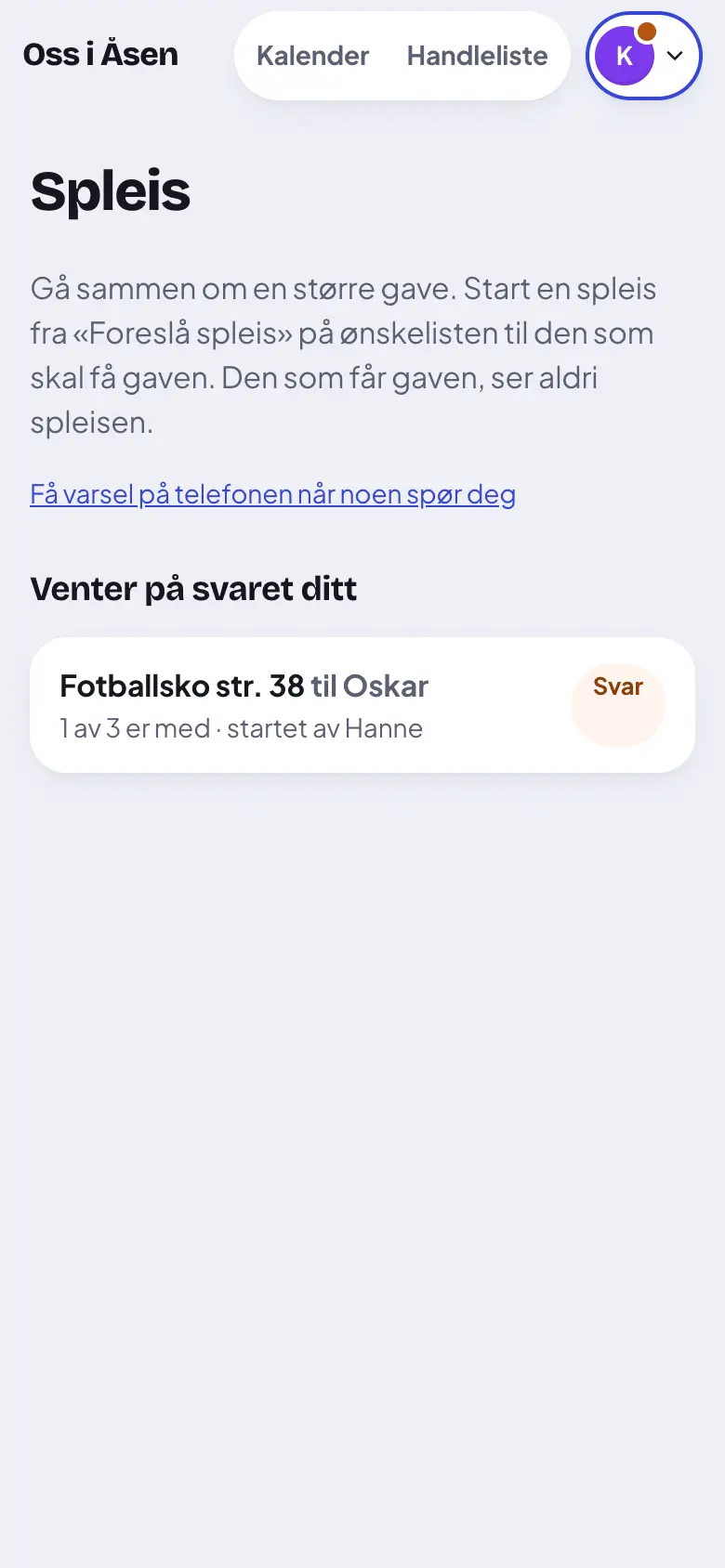
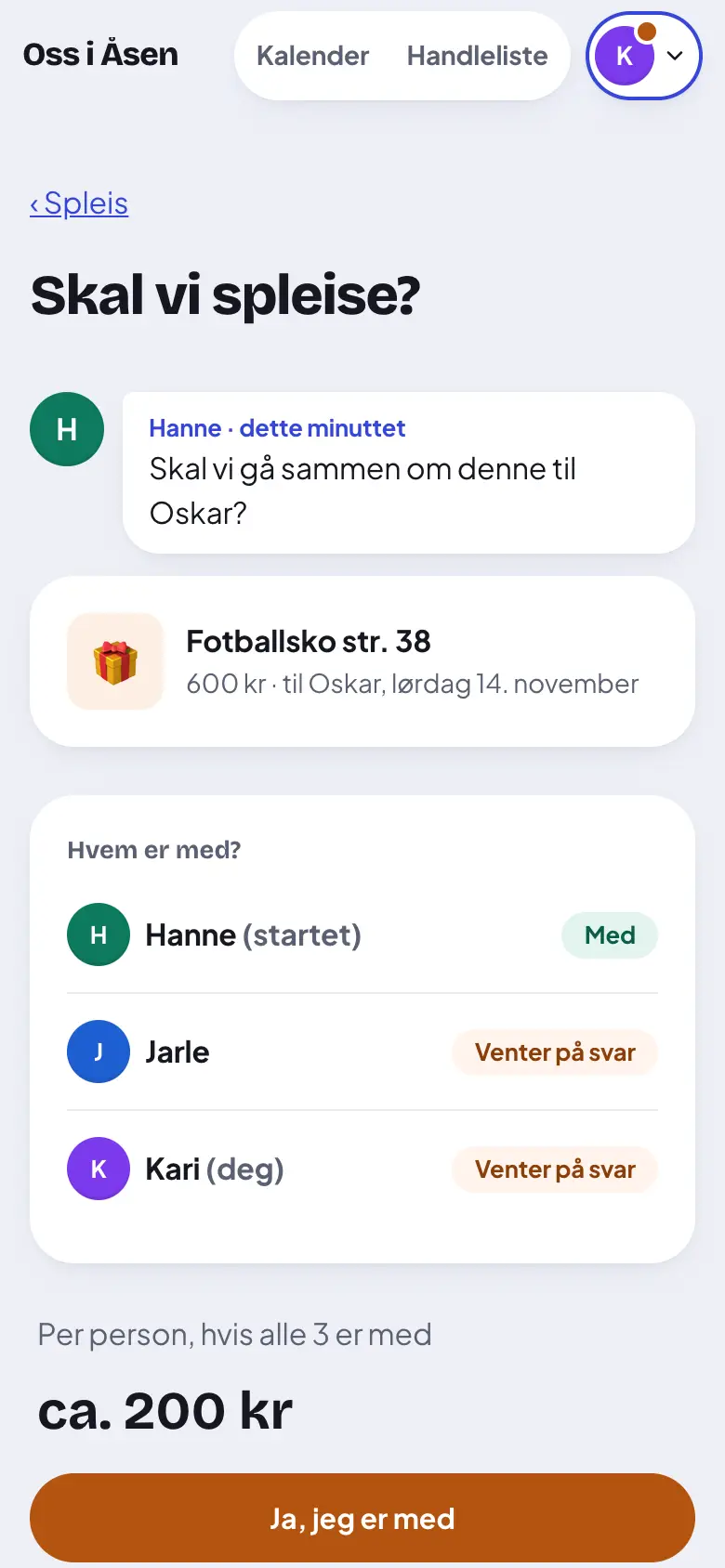
Har noen spurt deg? Du får et varsel. Trykk på bildet øverst til høyre og velg «Spleis».

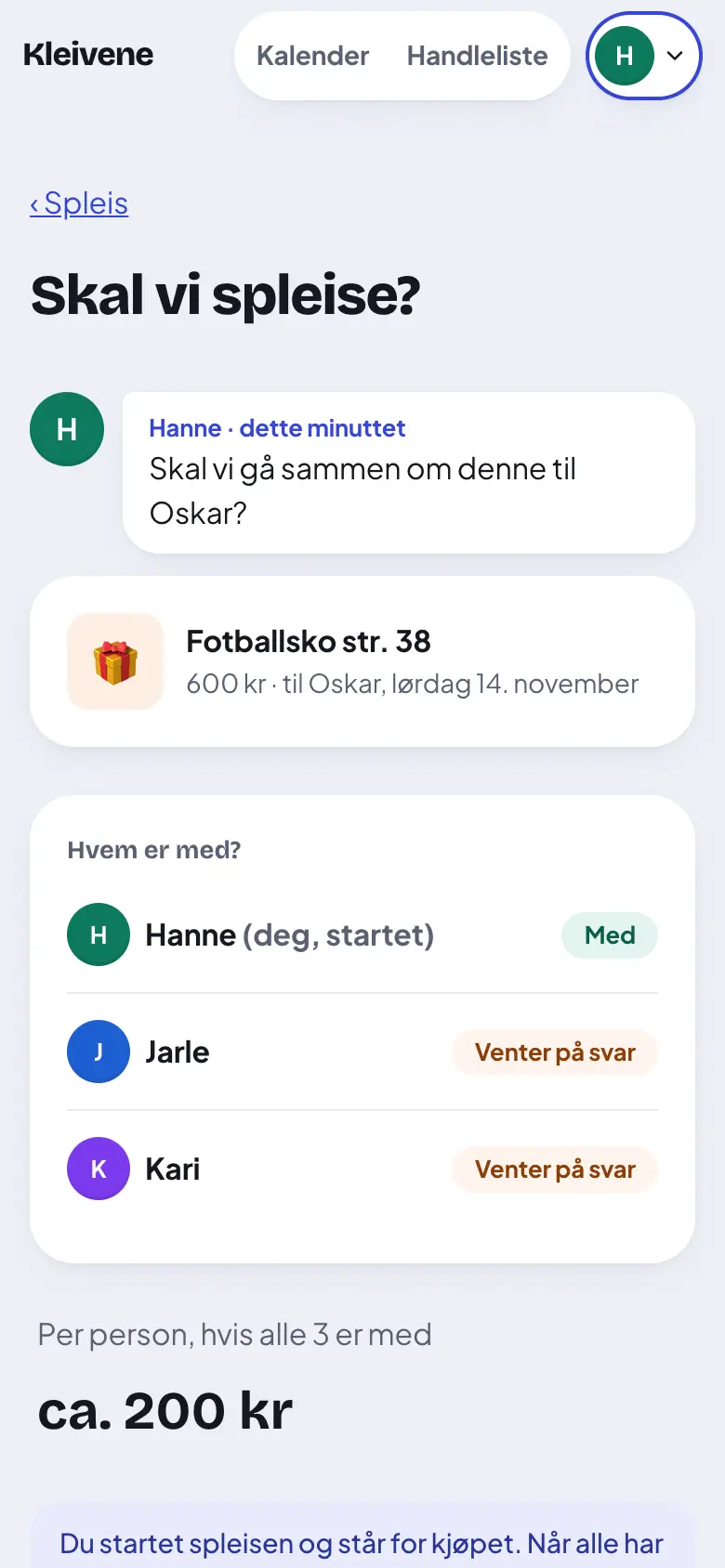
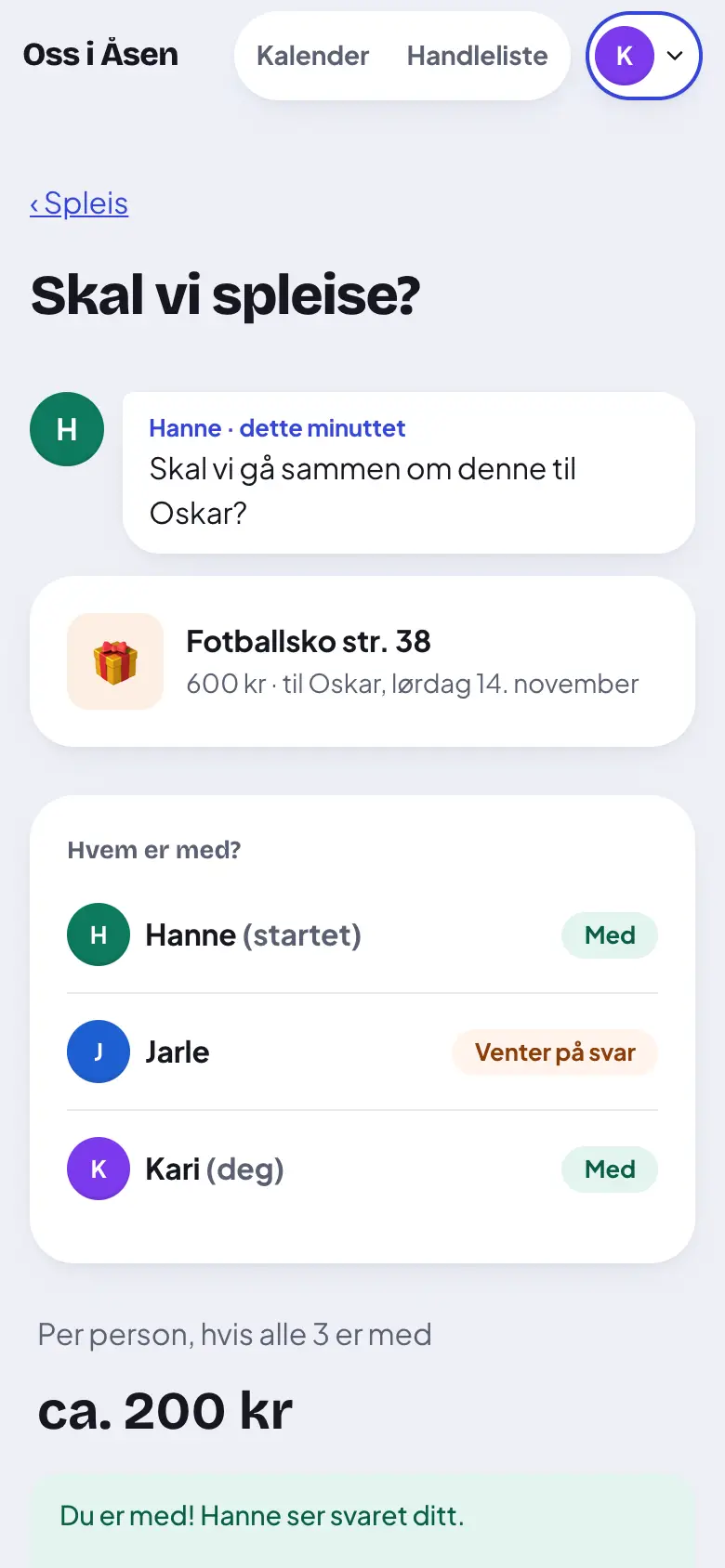
Trykk «Ja, jeg er med» eller «Nei takk». Siden viser hva hver person betaler.

Spleiser som venter på deg.

Innstillinger og husstander

Steg 26: Kalenderen i telefonens egen kalender

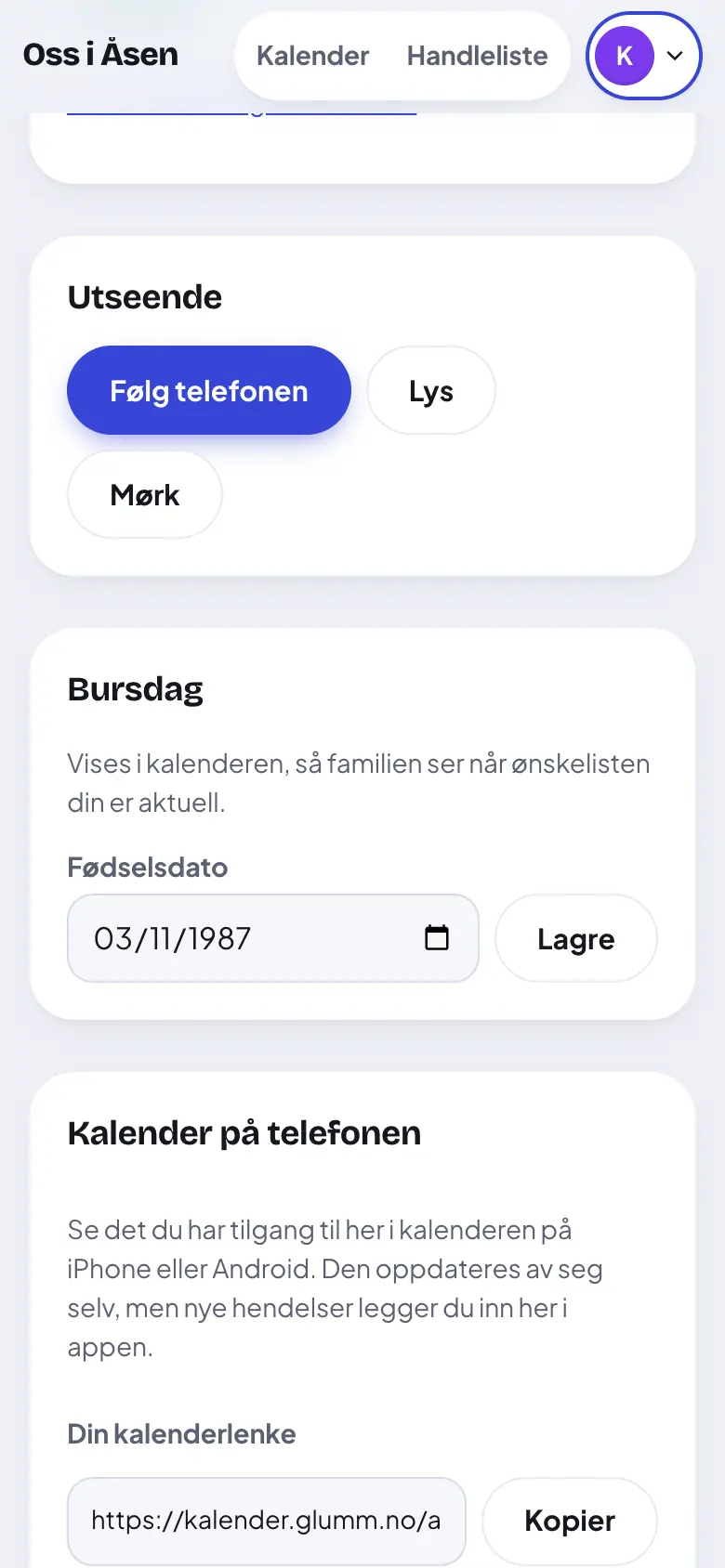
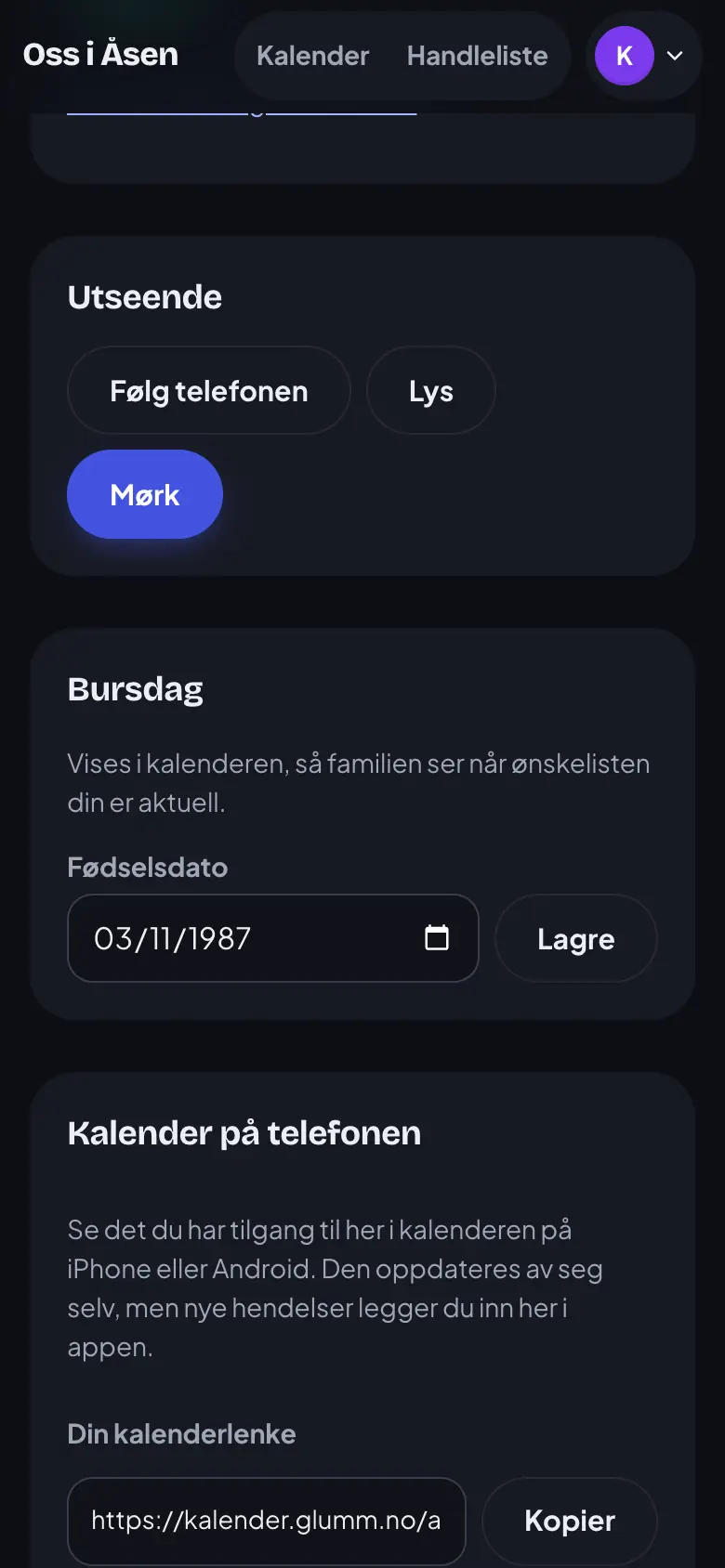
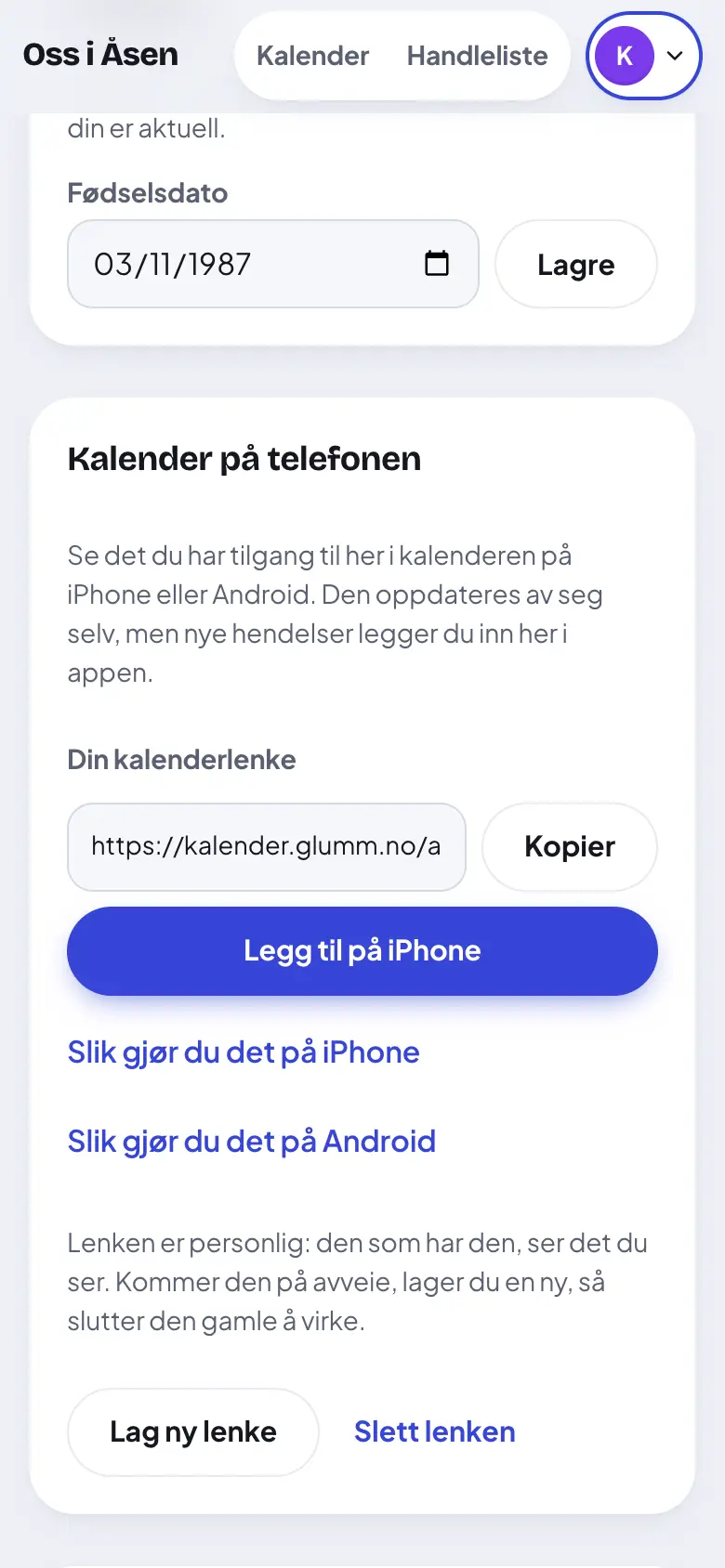
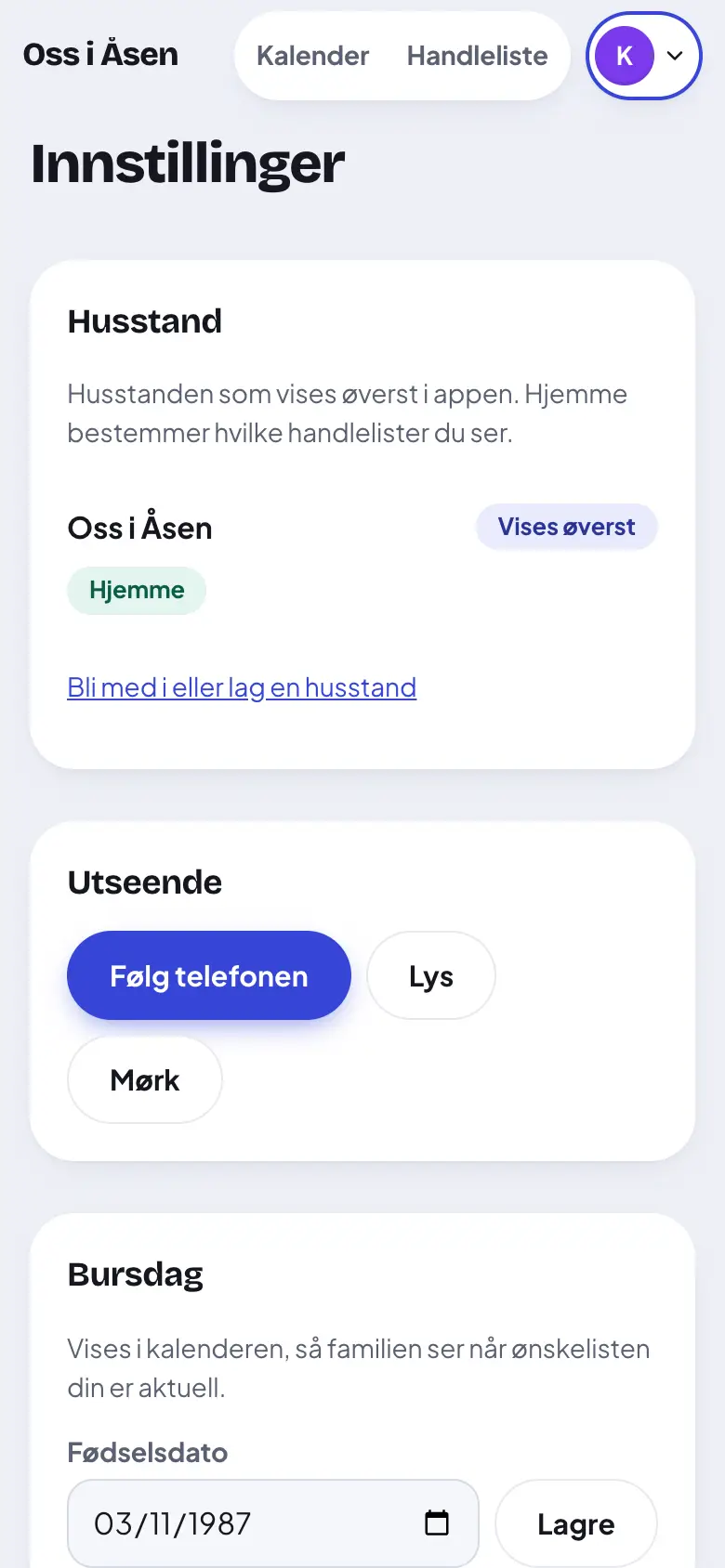
Vil du se hendelsene i kalenderen som allerede ligger på telefonen? Trykk «Lag kalenderlenke» under «Kalender på telefonen».

På iPhone trykker du «Legg til på iPhone». På Android følger du rådet på siden. Du kan bare lese i den. Nye hendelser legger du inn her i appen.

Den hemmelige lenken din og knappen «Legg til på iPhone».

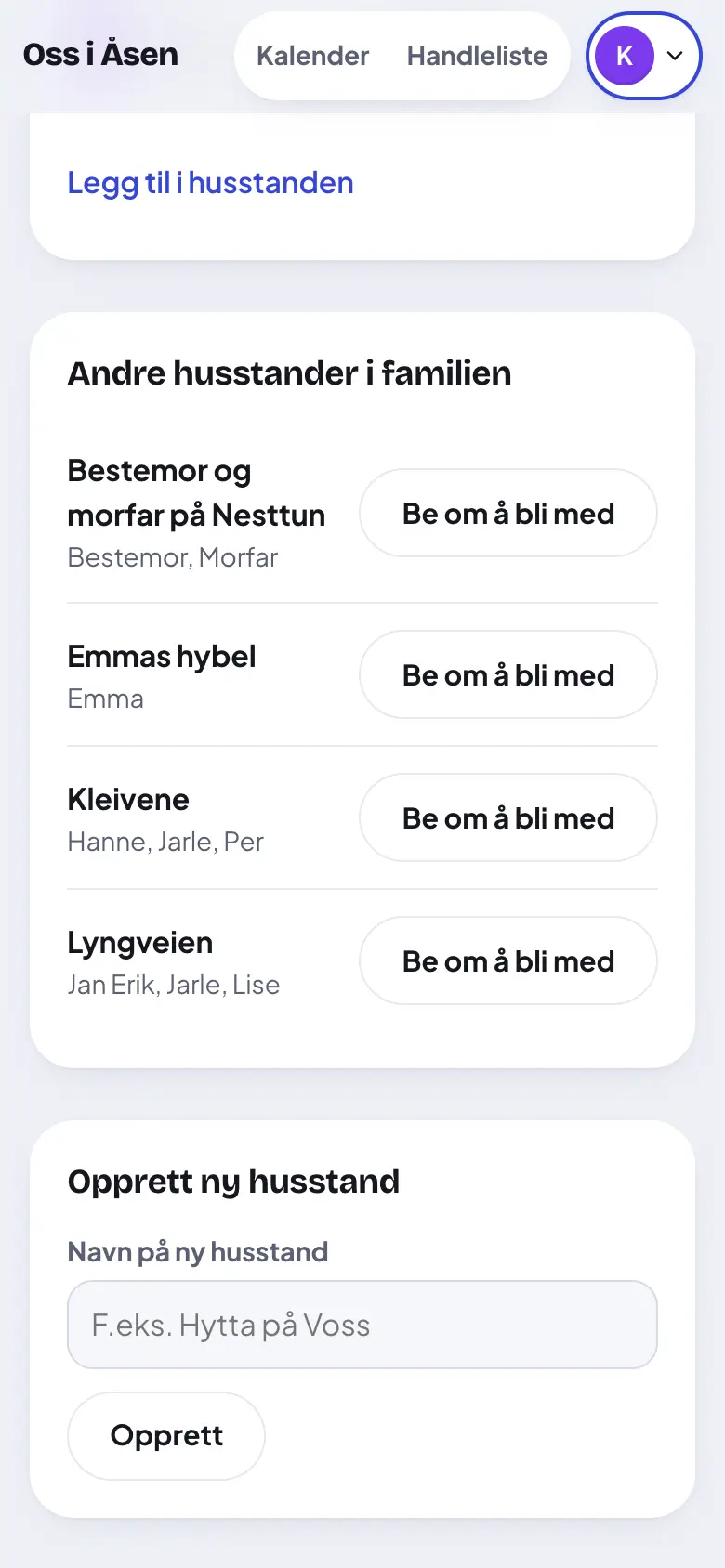
Steg 28: Husstander

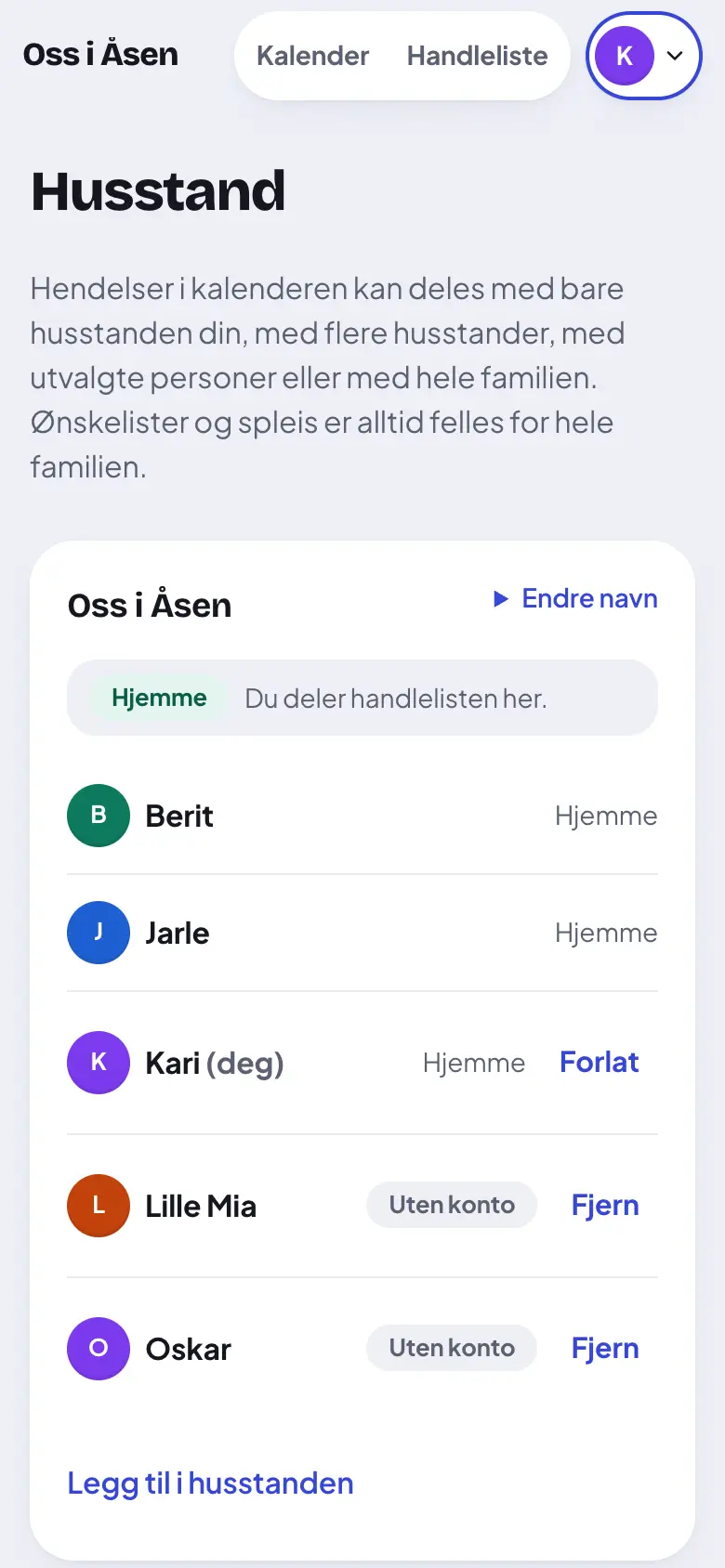
En husstand er de som bor sammen. Man kan høre til flere, for eksempel barn med to hjem.

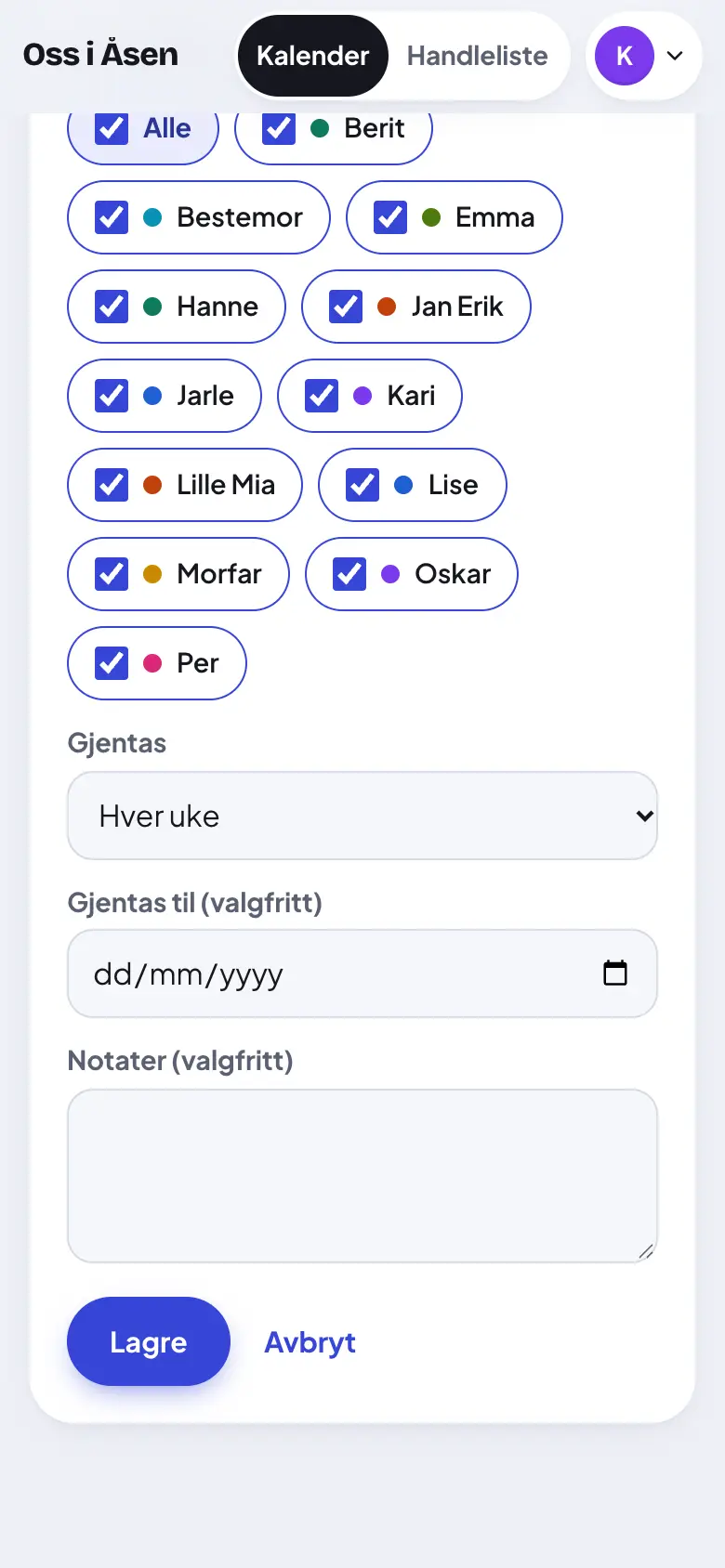
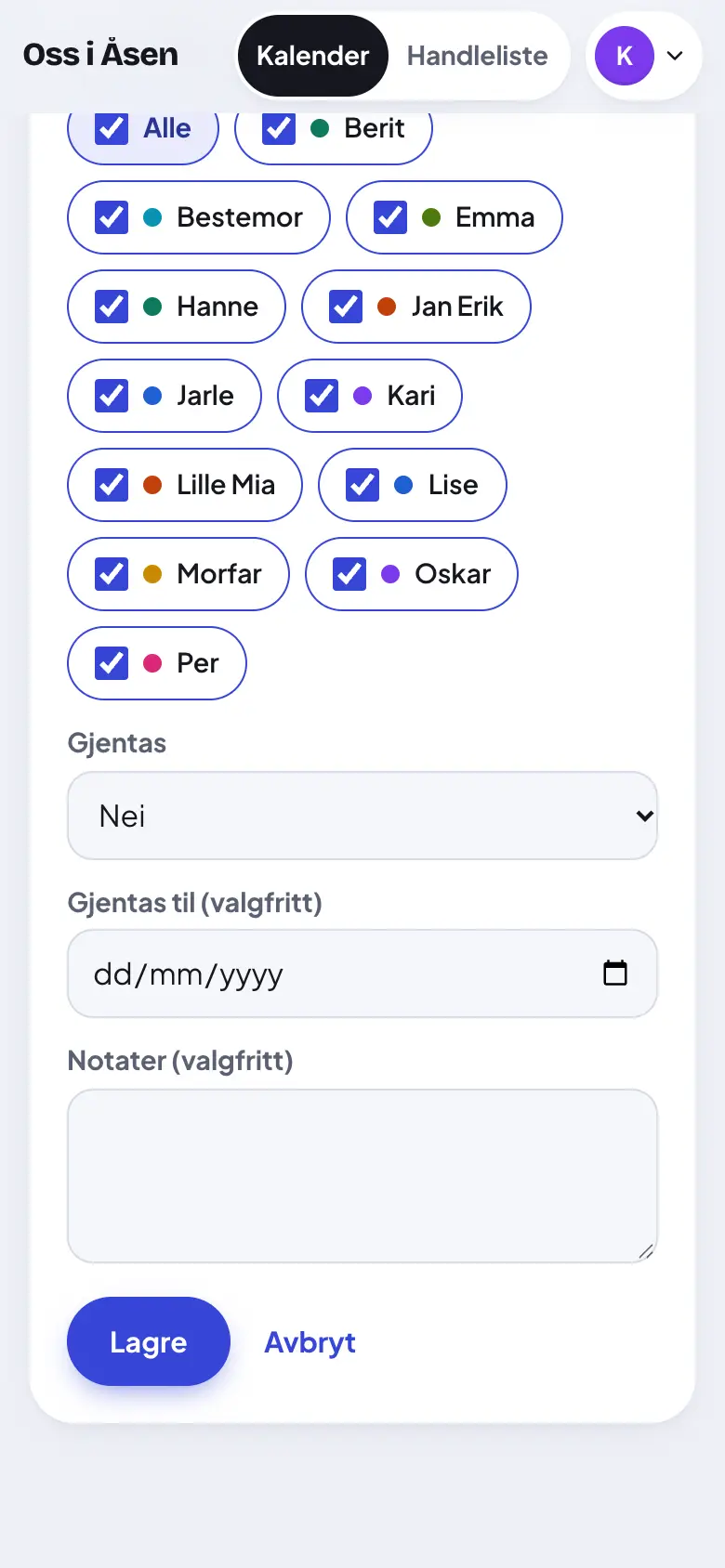
Du kan dele en hendelse med bare husstanden din, med flere husstander eller med hele familien.

Vil du bli med i en annen husstand? Trykk «Be om å bli med». Et medlem må si ja først.

Husstanden din og de som bor der.

Nå kan du bruke kalenderen

Trykk på knappen for å åpne den ekte kalenderen.

Gå til kalenderen

Til toppen